Gebruiksvoorbeeld van de veiligheidsingangs-/-uitgangsfuncties
Dit is een voorbeeld van het gebruik van de veiligheidsingang/-uitgang.
In dit gebruiksvoorbeeld is de noodstopfunctie (ESTOP) toegewezen aan SAFETY_IN1 om de noodstopfunctie te bedienen. Wijs ook de functie veiligheidskoppeluitschakeling (STO) toe aan SAFETY_OUT1 en controleer of de STO-status wordt uitgevoerd in combinatie met de noodstopfunctie.
Epson RC+8.0
Instellen
Volg de onderstaande procedure om de veiligheidsfunctieparameters in te stellen.
Selecteer Epson RC+ menu - [Tool] - [Safety Function Manager] en start de Safety Function Manager.
Selecteer voor [SAFETY_IN1] de functie [ESTOP].
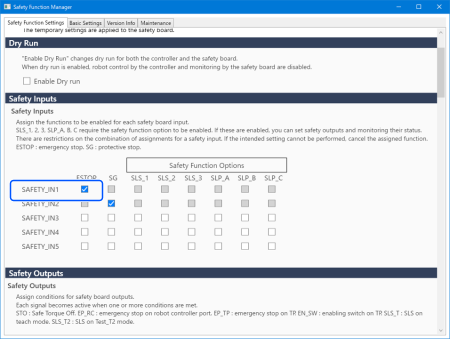
Selecteer voor [SAFETY_OUT1] de functie [STO].
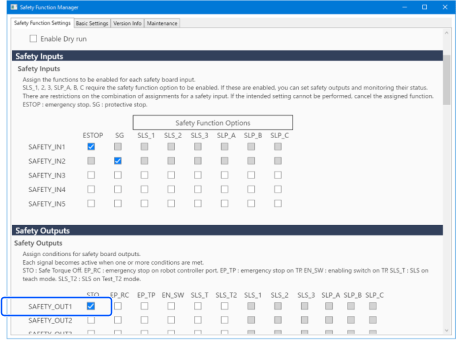
Pas de instellingen toe.
De werking controleren
Volg de onderstaande procedure om de werking te controleren.
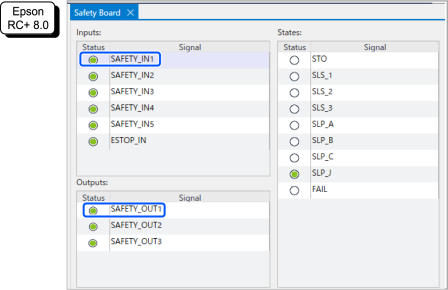
Selecteer in Epson RC+ de optie [Tools] - [I/O Monitor], en selecteer vervolgens [Safety Board].
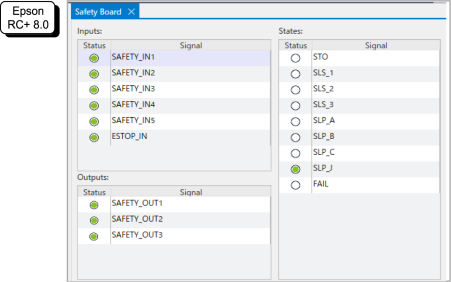
Schakel de noodstopfunctie in met de volgende procedure
- Virtuele controllers: Schakel SAFETY_IN1 in met behulp van een van de volgende methoden
- Dubbelklik op het LED-display van SAFETY_IN1
- Voer SF_SetIn 0, &HFE uit in het opdrachtvenster
- Voer SF_SetSw 0, 0 uit in het opdrachtvenster
- Daadwerkelijke controllers: druk op de noodstopschakelaar die is aangesloten op SAFETY_IN1
Zorg ervoor dat zowel SAFETY_IN1 als SAFETY_OUT1 op AAN (wit) staan.
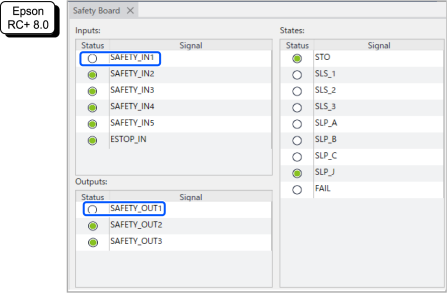
Controleer dat [EStop] rechtsonder in Epson RC+ brandt.
Schakel de noodstopfunctie uit met de volgende procedure
- Virtuele controller: dubbelklik op het LED-display van SAFETY_IN1 in de IO-monitor.
- Daadwerkelijke controller: laat de noodstopschakelaar los die is aangesloten op SAFETY_IN1
- Zorg ervoor dat zowel SAFETY_IN1 als SAFETY_OUT1 op UIT (groen) staan.
Resetten
Volg de onderstaande procedure om de noodstopstatus te resetten.
- Voer de resetbewerking uit.
Selecteer in EPSON RC+ het item [Robot Manager] en klik vervolgens op de knop [Reset]. - Controleer dat [EStop] rechtsonder in Epson RC+ uitgaat.
Epson RC+7.0
Instellen
Volg de onderstaande procedure om de veiligheidsfunctieparameters in te stellen.
Selecteer in Epson RC+ de optie [Setup] - [System Configuration], en start vervolgens de Safety Function Manager onder [Controller] - [Safety Functions].
Selecteer voor [SAFETY_IN1] de functie [ESTOP].
Selecteer voor [SAFETY_OUT1] de functie [STO].
Pas de instellingen toe.
De werking controleren
Volg de onderstaande procedure om de werking te controleren.
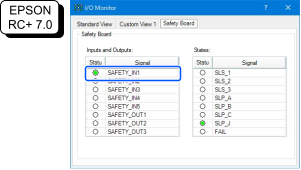
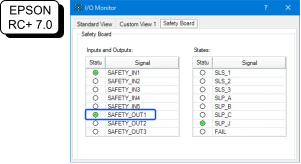
Selecteer in Epson RC+ de optie [Tools] - [I/O Monitor], en selecteer vervolgens [Safety Board].
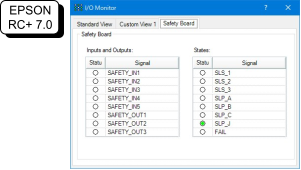
Druk op de noodstopschakelaar die is aangesloten op SAFETY_IN1 om de noodstopfunctie in te schakelen.
BELANGRIJKE PUNTEN
Omdat de veiligheidsingangen negatieve logica gebruiken, komt het niveau Laag (0 V) overeen met de status AAN.
Zorg ervoor dat zowel SAFETY_IN1 als SAFETY_OUT1 op AAN (wit) staan.
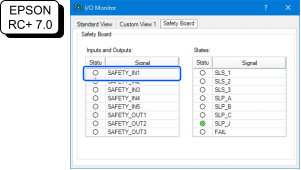
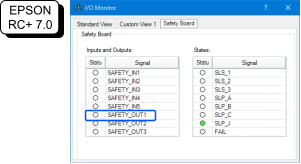
Controleer dat [EStop] rechtsonder in Epson RC+ brandt.
Laat de noodstopschakelaar die is aangesloten op SAFETY_IN1 los om de noodstopfunctie uit te schakelen.
Zorg ervoor dat zowel SAFETY_IN1 als SAFETY_OUT1 op UIT (groen) staan.
Resetten
Volg de onderstaande procedure om de noodstopstatus te resetten.
- Laat de noodstopschakelaar los.
- Voer de resetbewerking uit.
Selecteer in EPSON RC+ het item [Robot Manager] - [Control Panel] en klik vervolgens op de knop [Reset]. - Controleer dat [EStop] rechtsonder in Epson RC+ uitgaat.