Voorbeeld van het gebruik van positieveiligheidstoezicht (SLP)
Hier vindt u een voorbeeld van het gebruik van positieveiligheidstoezicht (SLP). In dit voorbeeld is SLP_A toegewezen aan SAFETY_IN3 om te controleren dat er een noodstop wordt gemaakt wanneer de robot de beperkte zone binnengaat. In dit voorbeeld wordt voor de SCARA-manipulator een GX8-B653S gebruikt, en voor de 6-assige Manipulator een C4-B901S.
Instellingen voor positieveiligheidstoezicht (SLP) voor een SCARA-manipulator
Volg de onderstaande procedure om de veiligheidsfunctieparameters voor de Veiligheidskaart in te stellen.
Epson RC+ 7.0: selecteer de optie [Setup] - [System Configuration] en start vervolgens de Safety Function Manager onder [Controller] - [Safety Functions].
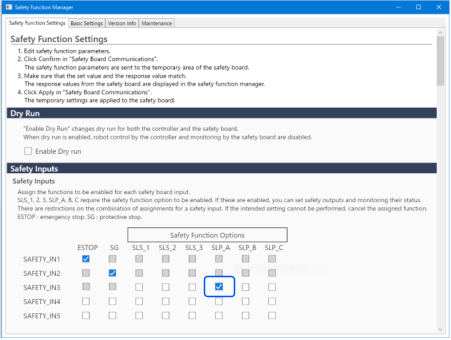
Epson RC+ 8.0: selecteer Epson RC+ menu - [Tool] - [Safety Function Manager] en start de Safety Function Manager.Selecteer voor [SAFETY_IN3] de functie [SLP_A].
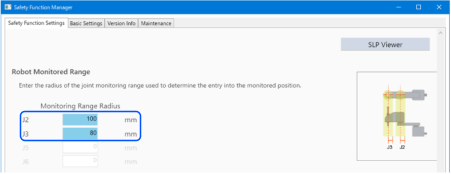
Voer bij [Robot Monitored Range] voor [J2] de waarde 100 (mm) in, en voor [J3] de waarde 80 (mm).
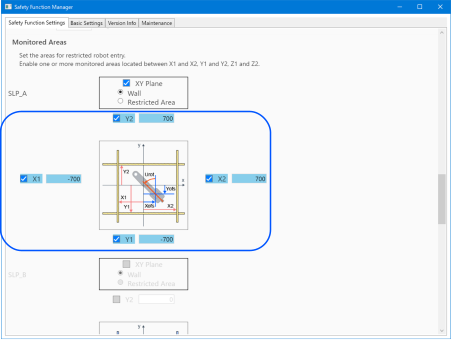
Selecteer bij SLP_A het item XY Plane, en selecteer vervolgens [Wall].
Schakel de selectievakjes voor [X1], [X2], [Y1] en [Y2] in. Voer vervolgens de volgende waarden in voor de posities van de muren: -700 (mm) voor [X1], 700 (mm) voor [X2], -700 (mm) voor [Y1] en 700 (mm) voor [Y2].
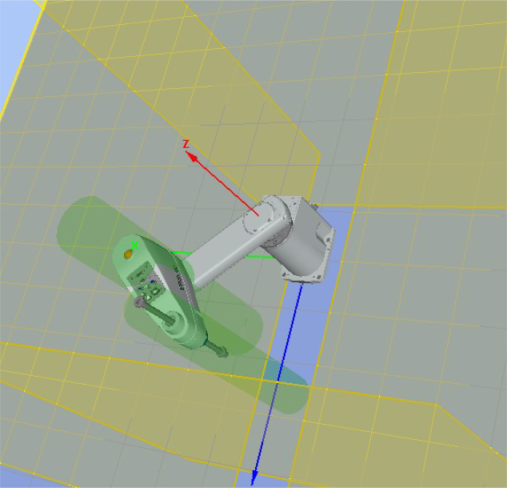
Controleer het ingestelde bereik in het simulatorscherm.
Pas de instellingen toe.
Instellingen voor positieveiligheidstoezicht (SLP) voor een 6-assige Manipulator
Volg de onderstaande procedure om de veiligheidsfunctieparameters voor de Veiligheidskaart in te stellen.
Epson RC+ 7.0: selecteer de optie [Setup] - [System Configuration] en start vervolgens de Safety Function Manager onder [Controller] - [Safety Functions].
Epson RC+ 8.0: selecteer Epson RC+ menu - [Tool] - [Safety Function Manager] en start de Safety Function Manager.Selecteer voor [SAFETY_IN3] de functie [SLP_A].
Voer bij [Robot Monitored Range] de volgende waarden in: 99 (mm) voor [J2], 99 (mm) voor [J3], 48 (mm) voor [J5], en 30 (mm) voor [J6].
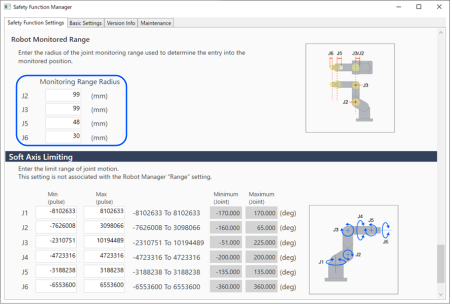
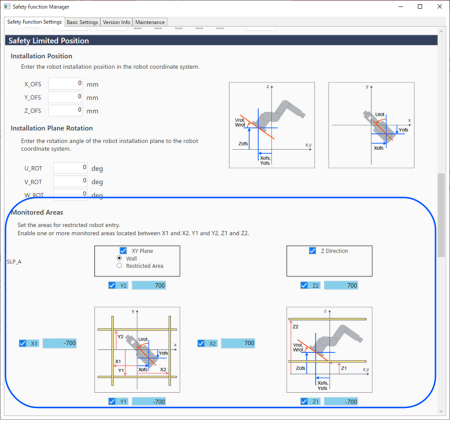
Selecteer bij SLP_A het item XY Plane, en selecteer vervolgens [Wall]. Selecteer ook de Z-richting.
Schakel de selectievakjes voor [X1], [X2], [Y1] en [Y2] in. Voer vervolgens de volgende waarden in voor de posities van de muren: -700 (mm) voor [X1], 700 (mm) voor [X2], -700 (mm) voor [Y1] en 700 (mm) voor [Y2]. Schakel de selectievakjes voor [Z1] en [Z2] in. Voer vervolgens de volgende waarden in voor de posities van de muren: -700 (mm) voor [Z1] en 700 (mm) voor [Z2].
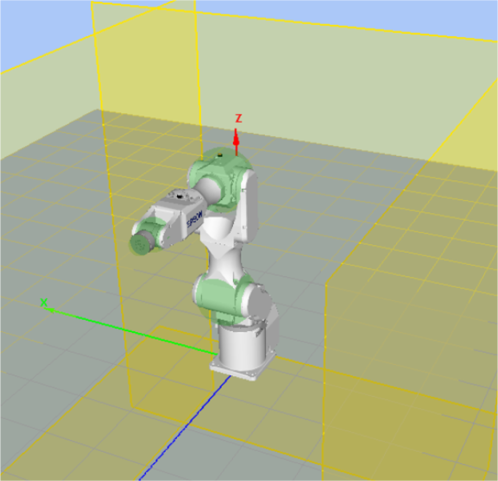
Controleer het ingestelde bereik in het simulatorscherm.
Pas de instellingen toe.
De werking van positieveiligheidstoezicht (SLP) controleren
Volg de onderstaande procedure om de werking te controleren.
Daadwerkelijke controllers: zet SAFETY_IN3 op AAN (0 V).
Virtuele controllers: dubbelklik op het LED-display van SAFETY_IN3 in de IO-monitor.Selecteer in Epson RC+ het item [Tools] - [Robot Manager] - [Jog & Teach], en beweeg vervolgens de robot naar buiten de muur (beperkte zone).
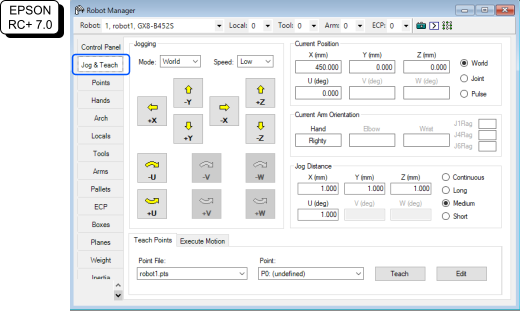
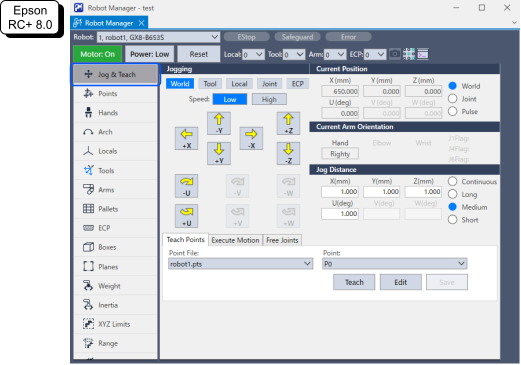
Controleer dat er een noodstop wordt gemaakt en dat de robot stopt.
Resetten
Voor daadwerkelijke controllers, kunt u een noodstop of foutstatus op de volgende drie manieren resetten. Voor details over veiligheidsfuncties, raadpleeg het volgende gedeelte.
Voorzorgsmaatregelen voor gebruik van de veiligheidsfuncties van de robotcontroller
- Methode met veiligheidsingangen
- Methode met vrijgave van de motorrem
- Methode met de teach-pendant
Voor virtuele controllers, kunt u een noodstop of foutstatus op de volgende manieren herstellen.
- Bedien de robot met directe instructies op het simulatorscherm
Raadpleeg het volgende voor meer informatie over het gebruik van het simulatorscherm:
"Epson RC+ simulatorscherm" - Gebruik de veiligheidsingang Dubbelklik op het LED-display van [SAFETY_IN3] op de IO-monitor.
Methode met veiligheidsingangen
Zet [SAFETY_IN3] op de status UIT (24 V) om positieveiligheidstoezicht uit te schakelen.
Voer de resetbewerking uit.
EPSON RC+ 7.0: Selecteer in EPSON RC+ het item [Robot Manager] - [Control Panel] en klik vervolgens op de knop [Reset].
Epson RC+ 8.0: Selecteer in Epson RC+ het item [Robot Manager] en klik vervolgens op de knop [Reset].Controleer dat [EStop] rechtsonder in Epson RC+ uitgaat.
Zet de robotmotoren aan.
EPSON RC+ 7.0: Selecteer in EPSON RC+ het item [Robot Manager] - [Control Panel] en klik vervolgens op de knop [MOTOR ON].
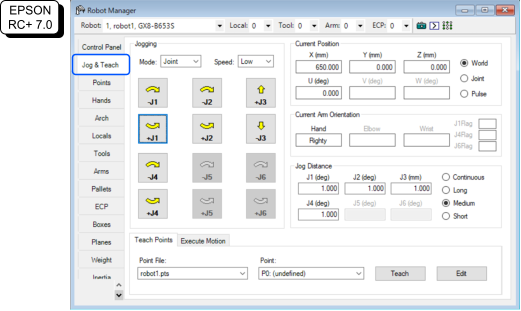
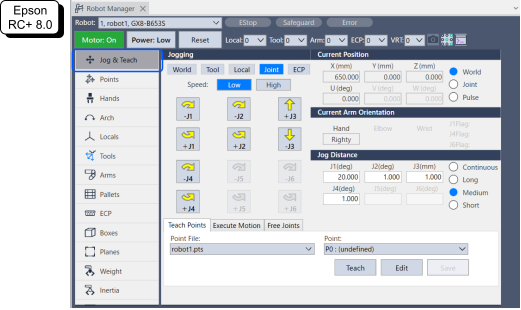
Epson RC+ 8.0: Selecteer in Epson RC+ het item [Robot Manager] en klik vervolgens op de knop [Motor: Off].Selecteer in Epson RC+ het item [Tools] - [Robot Manager] - [Jog & Teach], en beweeg vervolgens de robot naar binnen de muur (buiten de beperkte zone).
Methode met vrijgave van de motorrem
Een SCARA-manipulator resetten
Geef de motorrem vrij.
EPSON RC+ 7.0: Selecteer in EPSON RC+ het item [Control panel] - [Free Joints], en klik op de knop [Free All].
Epson RC+ 8.0: Selecteer in Epson RC+ het item [Jog & Teach] - [Free Joints], en klik op de knop [Free All].
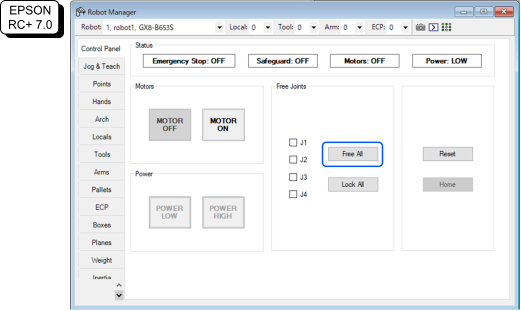
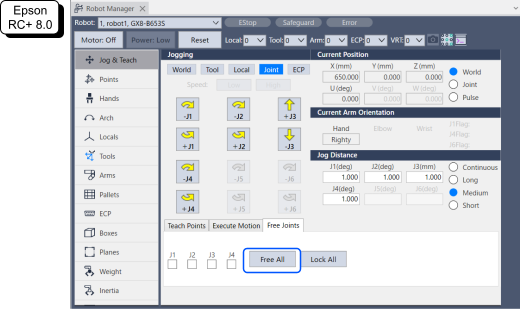
Beweeg de robot met de hand uit de beperkte zone.
Voer de resetbewerking uit.
EPSON RC+ 7.0: Selecteer in EPSON RC+ het item [Robot Manager] - [Control Panel] en klik vervolgens op de knop [Reset].
Epson RC+ 8.0: Selecteer in Epson RC+ het item [Robot Manager] en klik vervolgens op de knop [Reset].Controleer dat [EStop] rechtsonder in Epson RC+ uitgaat.
Een 6-assige Manipulator resetten
Gebruik de remlichtereenheid (optie) of de opdracht Brake van de software. Raadpleeg de volgende handleiding voor details.
"Handleiding van de Manipulator ‒ Veiligheid - De armen bewegen met de elektromagnetische rem"
Methode met de teach-pendant
- Sluit de teach-pendant op de robotcontroller aan en zet de robotcontroller in de TEACH-modus.
VOORZICHTIG
In de TEACH-modus is positieveiligheidstoezicht uitgeschakeld. Let op de werking en de bewegingen van de robot.
Beweeg de robot via bediening met de teach-pendant uit de beperkte zone.
Wijzig de AUTO-modus en reset de fout met behulp van de teach-pendant of Epson RC+.
Controleer met behulp van de teach-pendant of Epson RC+ dat [EStop] uitgezet is.