Exemple d’utilisation de la fonction Position limitée de sécurité (SLP)
Un exemple d’utilisation de la fonction Position limitée de sécurité (SLP) est décrit ci-dessous. Dans cet exemple, SLP_A est affecté à SAFETY_IN3 pour confirmer qu’un arrêt d’urgence se produit lorsque le robot entre dans la zone réglementée. Cet exemple utilise le manipulateur SCARA GX8-B653S et le manipulateur 6 axes C4-B901S.
Paramètres Position limitée de sécurité (SLP) pour un manipulateur SCARA
Suivez la procédure ci-dessous pour définir les paramètres des fonctions de sécurité pour la carte de sécurité.
Epson RC+ 7.0 : sélectionnez [Configuration] - [Configuration du système], puis démarrez le Gestionnaire des fonctions de sécurité sous [Contrôleur] - [Fonctions de sécurité].
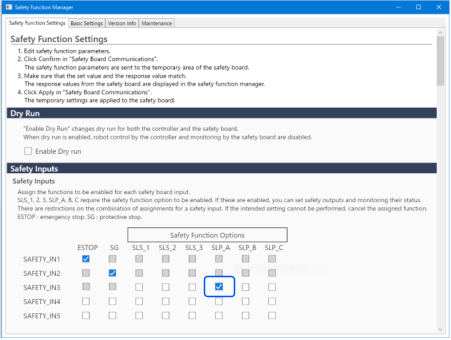
Epson RC+ 8.0 : sélectionnez le menu Epson RC+ - [Outil] - [Gest. des fct de sécurité] et démarrez le gestionnaire des fonctions de sécurité.Pour [SAFETY_IN3], sélectionnez [SLP_A].
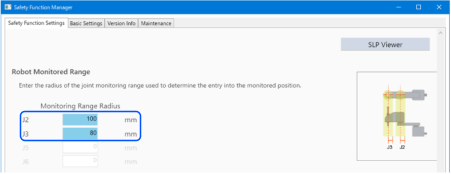
Dans [Plage de surveill. du robot], entrez 100 (mm) pour [J2] et 80 (mm) pour [J3].
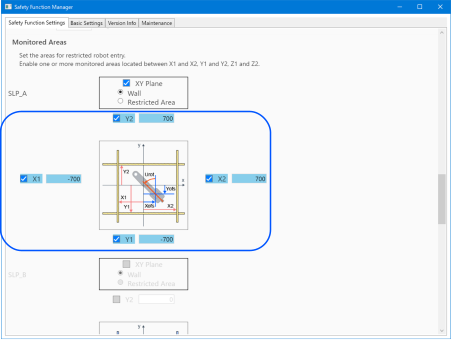
Sélectionnez le plan XY dans SLP_A, puis sélectionnez [Mur].
Cochez les cases pour [X1], [X2], [Y1] et [Y2], puis entrez -700 (mm) pour [X1], 700 (mm) pour [X2], -700 (mm) pour [Y1] et 700 (mm) pour [Y2] comme positions de chaque mur.
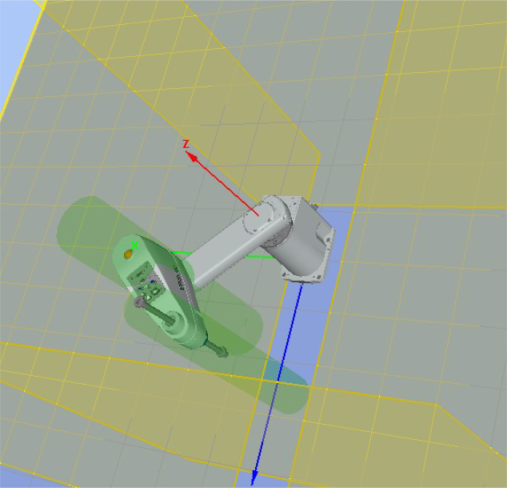
Vérifiez la plage définie sur l’écran du simulateur.
Appliquez les paramètres.
Paramètres Position limitée de sécurité (SLP) pour un manipulateur 6 axes
Suivez la procédure ci-dessous pour définir les paramètres des fonctions de sécurité pour la carte de sécurité.
Epson RC+ 7.0 : sélectionnez [Configuration] - [Configuration du système], puis démarrez le Gestionnaire des fonctions de sécurité sous [Contrôleur] - [Fonctions de sécurité].
Epson RC+ 8.0 : sélectionnez le menu Epson RC+ - [Outil] - [Gest. des fct de sécurité] et démarrez le gestionnaire des fonctions de sécurité.Pour [SAFETY_IN3], sélectionnez [SLP_A].
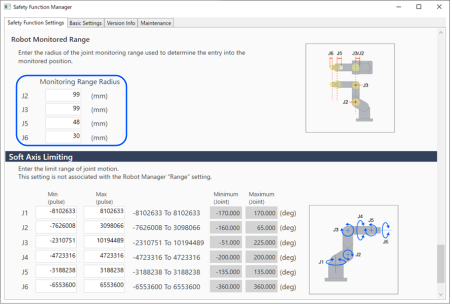
Dans [Plage de surveill. du robot], saisissez 99 (mm) pour [J2], 99 (mm) pour [J3], 48 (mm) pour [J5] et 30 (mm) pour [J6].
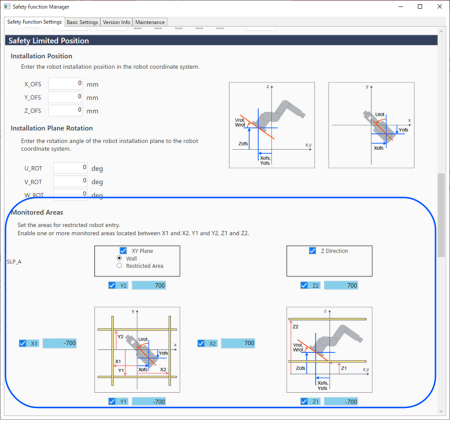
Sélectionnez le plan XY dans SLP_A, puis sélectionnez [Mur]. Sélectionnez également la direction Z.
Cochez les cases pour [X1], [X2], [Y1] et [Y2], puis entrez -700 (mm) pour [X1], 700 (mm) pour [X2], -700 (mm) pour [Y1] et 700 (mm) pour [Y2] comme positions de chaque mur. Cochez les cases pour [Z1] et [Z2], puis saisissez -700 (mm) pour [Z1] et 700 (mm) pour [Z2] en tant que positions de chaque mur.
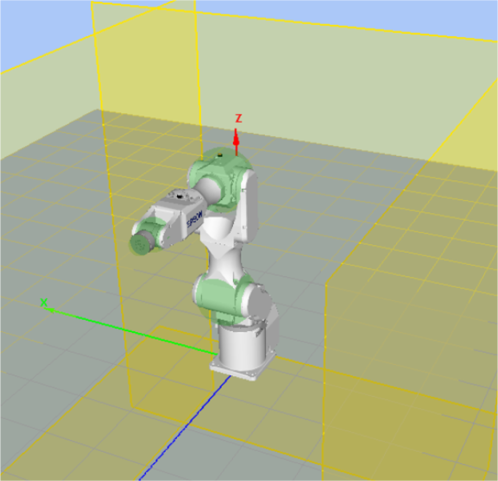
Vérifiez la plage définie sur l’écran du simulateur.
Appliquez les paramètres.
Confirmation du fonctionnement de la fonction Position limitée de sécurité (SLP)
Suivez la procédure ci-dessous pour vérifier le fonctionnement.
Contrôleurs actuels : activez l’entrée SAFETY_IN3 (0V).
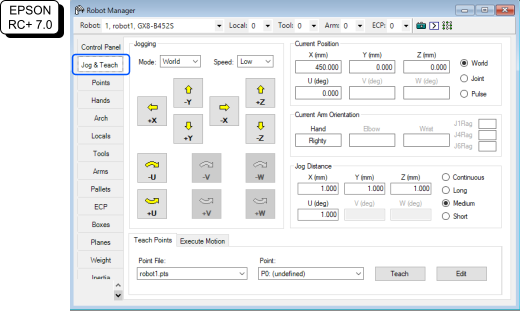
Contrôleurs virtuels : double-cliquez sur l’affichage LED de l’entrée SAFETY_IN3 sur le moniteur d’E/S.Dans Epson RC+, sélectionnez [Outils] - [Gestionnaire robot] - [Déplacement & enseignement], puis déplacez le robot à l’extérieur du mur (zone réglementée).
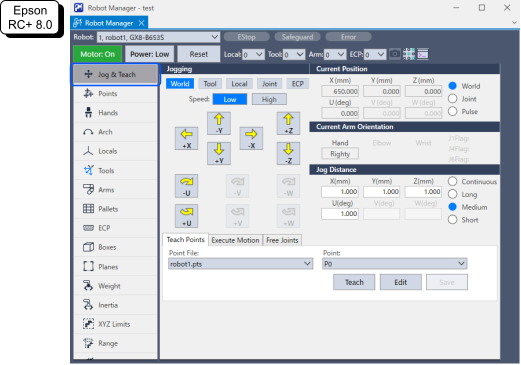
Vérifiez qu’un arrêt d’urgence se produit et que le fonctionnement du robot s’arrête.
Réinitialisation
Pour les contrôleurs actuels, les trois méthodes suivantes peuvent être utilisées pour réinitialiser un état d’arrêt d’urgence ou d’erreur. Pour plus d’informations sur les fonctions de sécurité, reportez-vous à la section suivante.
Précautions d’utilisation des fonctions de sécurité du contrôleur de robot
- Méthode à l’aide des entrées de sécurité
- Méthode à l’aide du desserrage du frein moteur
- Méthode à l’aide du pupitre d’apprentissage
Pour les contrôleurs virtuels, les méthodes suivantes peuvent être utilisées pour procéder à la récupération après un arrêt d’urgence ou une erreur.
- Faites fonctionner le robot avec l’apprentissage direct sur l’écran du simulateur
Pour plus d’informations sur le fonctionnement sur l’écran du simulateur, reportez-vous à ce qui suit :
"Epson RC+ simulateur" - Utilisez l’entrée de sécurité Double-cliquez sur l’affichage LED de [SAFETY_IN3] sur le moniteur d’E/S.
Méthode à l’aide des entrées de sécurité
Réglez [SAFETY_IN3] sur l’état désactivé (24 V) pour désactiver la fonction Position limitée de sécurité.
Effectuez l’opération de réinitialisation.
EPSON RC+ 7.0 : Dans EPSON RC+, sélectionnez [Gestionnaire robot] - [Panneau de contrôle], puis cliquez sur le bouton [Réinitialiser].
Epson RC+ 8.0 : Dans Epson RC+, sélectionnez [Gestionnaire robot], puis cliquez sur le bouton [Réinitialiser].Confirmez que [Arrêt d'Urgence] affiché dans le coin inférieur droit d’Epson RC+ s’éteint.
Mettez les moteurs du robot en marche.
EPSON RC+ 7.0 : Dans EPSON RC+, sélectionnez [Gestionnaire robot] - [Panneau de contrôle], puis cliquez sur le bouton [MOTOR ON].
Epson RC+ 8.0 : Dans Epson RC+, sélectionnez [Gestionnaire robot], puis cliquez sur le bouton [Motor: Off].Dans Epson RC+, sélectionnez [Outils] - [Gestionnaire robot] - [Déplacement & enseignement], puis déplacez le robot à l’intérieur du mur (à l’extérieur de la zone réglementée).
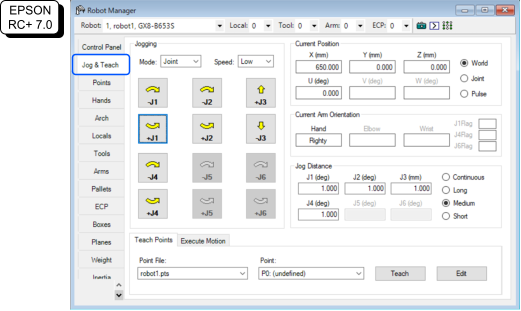
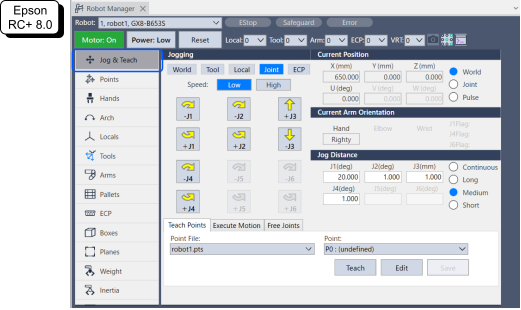
Méthode à l’aide du desserrage du frein moteur
Réinitialisation d’un manipulateur SCARA
Desserrez le frein moteur.
EPSON RC+ 7.0 : Dans EPSON RC+ [Panneau de contrôle] - [Articulations libres], cliquez sur le bouton [Libérer tous].
Epson RC+ 8.0 : Dans Epson RC+ [Déplacement & enseignement] - [Articulations libres], cliquez sur le bouton [Libérer tous].
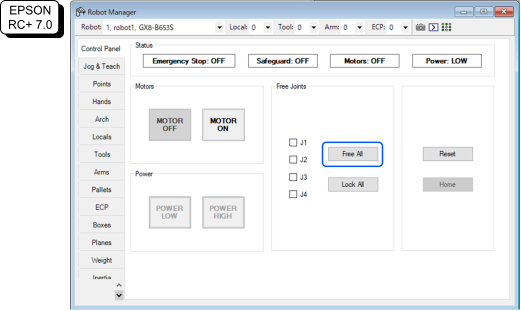
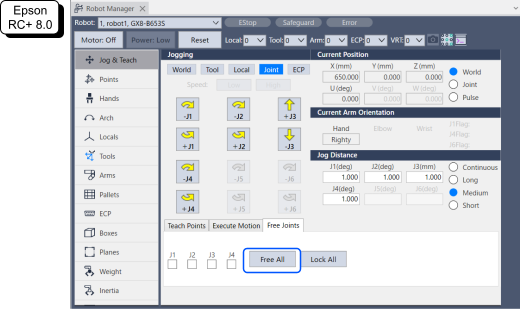
Déplacez manuellement le robot à l’extérieur de la zone réglementée.
Effectuez l’opération de réinitialisation.
EPSON RC+ 7.0 : Dans EPSON RC+, sélectionnez [Gestionnaire robot] - [Panneau de contrôle], puis cliquez sur le bouton [Réinitialiser].
Epson RC+ 8.0 : Dans Epson RC+, sélectionnez [Gestionnaire robot], puis cliquez sur le bouton [Réinitialiser].Confirmez que [Arrêt d'Urgence] affiché dans le coin inférieur droit d’Epson RC+ s’éteint.
Réinitialisation d’un manipulateur 6 axes
Utilisez l’unité d'ouverture des freins (option) ou la commande Frein du logiciel. Pour plus d’informations, reportez-vous au manuel suivant.
« Manuel du manipulateur ‒ Sécurité - Procédure de déplacement des bras avec le frein électromagnétique »
Méthode à l’aide du pupitre d’apprentissage
- Fixez le pupitre d’apprentissage au contrôleur de robot et réglez le contrôleur de robot en mode TEACH.
ATTENTION
En mode TEACH, la fonction Position limitée de sécurité est désactivée. Faites attention aux opérations du robot.
Utilisez le pupitre d’apprentissage pour déplacer le robot à l’extérieur de la zone réglementée.
Passez en mode AUTO et effectuez l’opération de réinitialisation à l’aide du pupitre d’apprentissage ou d’Epson RC+.
Utilisez le pupitre d’apprentissage ou Epson RC+ pour vérifier que [Arrêt d'Urgence] est désactivé.