Ejemplo de uso de la función Posición limitada de seguridad (SLP)
A continuación se describe un ejemplo del uso de la función Posición limitada de seguridad (SLP). En este ejemplo, SLP_A se asigna a SAFETY_IN3 para confirmar que se produce una parada de emergencia cuando el robot entra en el área restringida. En este ejemplo se utiliza un GX8-B653S como manipulador SCARA y un C4-B901S como Manipulador de 6 ejes.
Posición limitada de seguridad (SLP) para un manipulador SCARA
Siga el procedimiento que se indica a continuación para establecer los parámetros de las funciones de seguridad de la Tarjeta de seguridad.
Epson RC+ 7.0: Seleccione [Configuración] - [Configuración del sistema] y, a continuación, inicie el Administrador de funciones de seguridad en [Controlador] - [Funciones de seguridad].
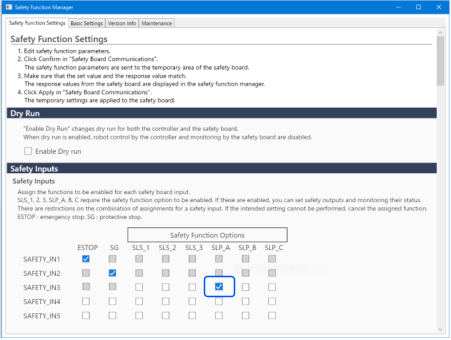
Epson RC+ 8.0: Seleccione menú de Epson RC+ - [Herramienta] - [Administrador de funciones de seguridad] e inicie el administrador de funciones de seguridad.Para [SAFETY_IN3], seleccione [SLP_A].
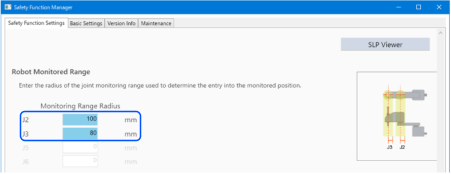
En [Rango monitoreado por robot], escriba 100 (mm) para [J2] y 80 (mm) para [J3].
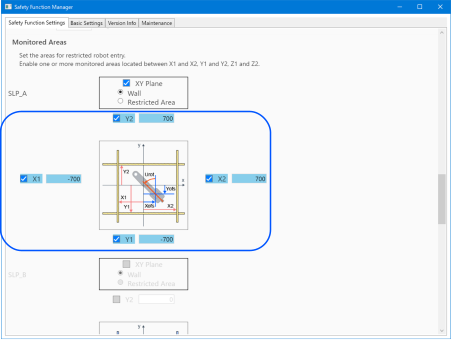
Seleccione Plano XY en SLP_A y, a continuación, seleccione [Muro].
Habilite las casillas de verificación para [X1], [X2], [Y1] e [Y2], luego ingrese -700 (mm) para [X1], 700 (mm) para [X2], -700 (mm) para [Y1], y 700 (mm) para [Y2] como las posiciones de cada Muro.
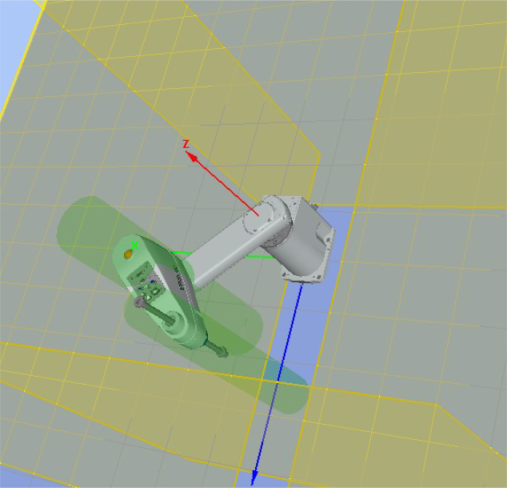
Compruebe el rango establecido en la pantalla del simulador.
Aplique la configuración.
Configuración de la Posición limitada de seguridad (SLP) para un Manipulador de 6 ejes
Siga el procedimiento que se indica a continuación para establecer los parámetros de las funciones de seguridad de la Tarjeta de seguridad.
Epson RC+ 7.0: Seleccione [Configuración] - [Configuración del sistema] y, a continuación, inicie el Administrador de funciones de seguridad en [Controlador] - [Funciones de seguridad].
Epson RC+ 8.0: Seleccione menú de Epson RC+ - [Herramienta] - [Administrador de funciones de seguridad] e inicie el administrador de funciones de seguridad.Para [SAFETY_IN3], seleccione [SLP_A].
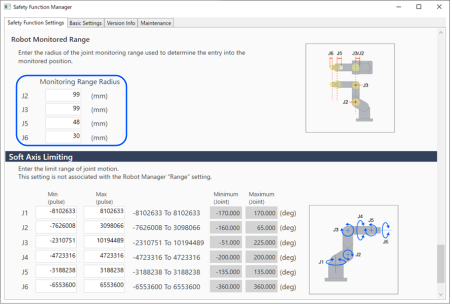
En [Rango monitoreado por robot], escriba 99 (mm) para [J2], 99 (mm) para [J3], 48 (mm) para [J5] y 30 (mm) para [J6].
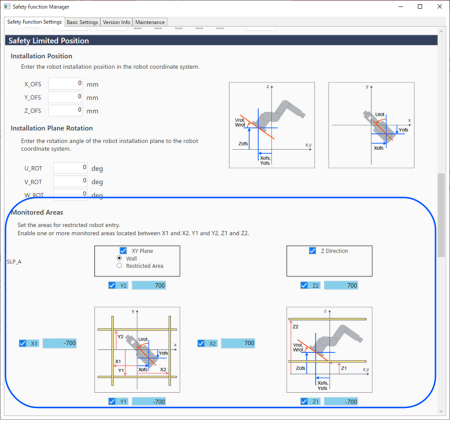
Seleccione Plano XY en SLP_A y, a continuación, seleccione [Muro]. Seleccione también la Dirección Z.
Habilite las casillas de verificación para [X1], [X2], [Y1] e [Y2], luego ingrese -700 (mm) para [X1], 700 (mm) para [X2], -700 (mm) para [Y1], y 700 (mm) para [Y2] como las posiciones de cada Muro. Habilite las casillas de verificación para [Z1] y [Z2], luego escriba -700 (mm) para [Z1] y 700 (mm) para [Z2] como las posiciones de cada Muro.
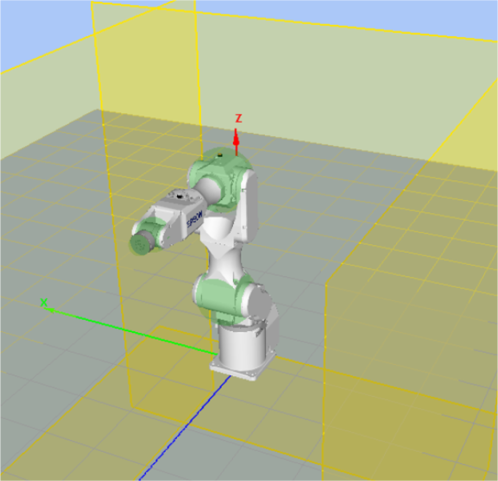
Compruebe el rango establecido en la pantalla del simulador.
Aplique la configuración.
Confirmación del funcionamiento de la Posición limitada de seguridad (SLP)
Siga el procedimiento que se indica a continuación para comprobar el funcionamiento.
Controladores reales: Active SAFETY_IN3 (0 V).
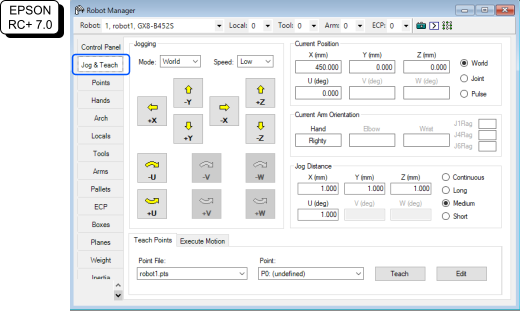
Controladores virtuales: Haga doble clic en el indicador LED de SAFETY_IN3 en el monitor de E/S.En Epson RC+, seleccione [Herramientas] - [Administrador de robot] - [Mover y enseñar] y, a continuación, mueva el robot fuera del muro (área restringida).
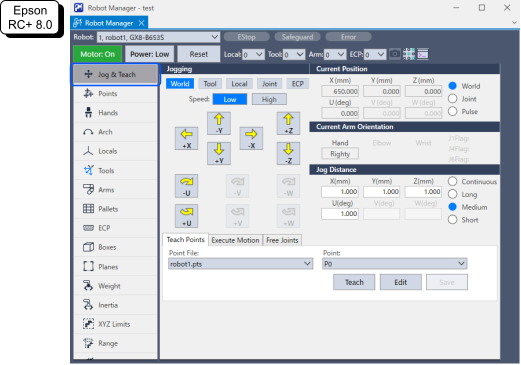
Confirme que se produce una parada de emergencia y que se detiene el funcionamiento del robot.
Cómo realizar el restablecimiento
En el caso de los controladores reales, se pueden utilizar los tres métodos siguientes para restablecer una parada de emergencia o un estado de error. Para obtener detalles sobre las funciones de seguridad, consulte la siguiente sección.
Precauciones para el uso de las funciones de seguridad del controlador de robot
- Método que usa entradas de seguridad
- Método que usa la activación del freno del motor
- Método que usa la Consola portátil
En el caso de los controladores virtuales, se pueden utilizar los métodos siguientes para recuperarse de una parada de emergencia o de un error.
- Manejar el robot con enseñanza directa en la pantalla del simulador Para obtener más información sobre el manejo en la pantalla del simulador, consulte lo siguiente:
"Epson RC+ simulador" - Usar la entrada de seguridad Haga doble clic en el indicador LED de [SAFETY_IN3] en el monitor de E/S.
Método que usa entradas de seguridad
Establezca [SAFETY_IN3] en el estado DESACTIVADO (24 V) para deshabilitar Posición limitada de seguridad.
Realice la operación de restablecimiento.
EPSON RC+ 7.0: En EPSON RC+, seleccione [Administrador de robot] - [Panel de control] y, a continuación, haga clic en el botón [Restablecer].
Epson RC+ 8.0: En Epson RC+, seleccione [Administrador de robot] y a continuación, haga clic en el botón [Restablecer].Confirme que el elemento [Parada de emergencia], que se muestra en la esquina inferior derecha de Epson RC+, se apaga.
Encienda los motores del robot.
EPSON RC+ 7.0: En EPSON RC+, seleccione [Administrador de robot] - [Panel de control] y, a continuación, haga clic en el botón [MOTOR ON].
Epson RC+ 8.0: En Epson RC+, seleccione [Administrador de robot] y a continuación, haga clic en el botón [Motor: Off].En Epson RC+, seleccione [Herramientas] - [Administrador de robot] - [Mover y enseñar] y, a continuación, mueva el robot dentro del muro (fuera del área restringida).
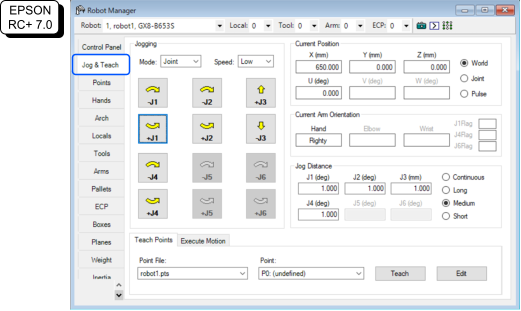
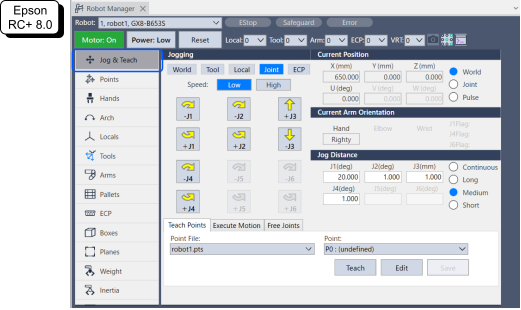
Método que usa la activación del freno del motor
Cómo restablecer un manipulador SCARA
Active el freno del motor.
EPSON RC+ 7.0: En EPSON RC+ [Panel de control] - [Articulaciones libres], haga clic en el botón [Liberar todas].
Epson RC+ 8.0: En Epson RC+ [Mover y enseñar] - [Articulaciones libres], haga clic en el botón [Liberar todas].
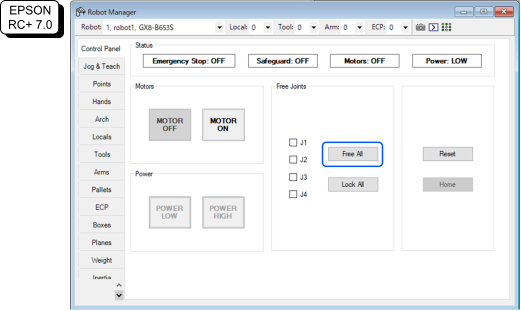
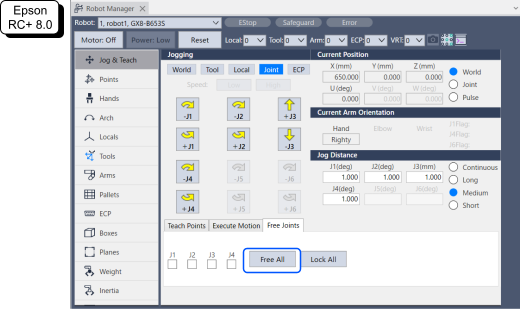
Mueva el robot con la mano fuera del área restringida.
Realice la operación de restablecimiento.
EPSON RC+ 7.0: En EPSON RC+, seleccione [Administrador de robot] - [Panel de control] y, a continuación, haga clic en el botón [Restablecer].
Epson RC+ 8.0: En Epson RC+, seleccione [Administrador de robot] y a continuación, haga clic en el botón [Restablecer].Confirme que el elemento [Parada de emergencia], que se muestra en la esquina inferior derecha de Epson RC+, se apaga.
Cómo restablecer un Manipulador de 6 ejes
Utilice la unidad de activación del freno (opcional) o el comando Brake del software. Para obtener más información, consulte el siguiente manual.
"Manual del Manipulador ‒ Safety - How to Move Arms with the Electromagnetic Brake"
Método que usa la Consola portátil
- Acople la Consola portátil al controlador de robot y establezca dicho controlador en modo TEACH.
PRECAUCIÓN
En el modo TEACH, la función Posición limitada de seguridad está deshabilitada. Tenga cuidado con las operaciones del robot.
Utilice la Consola portátil para mover el robot fuera del área restringida.
Cambie al modo AUTO y realice la operación de restablecimiento mediante la Consola portátil o Epson RC+.
Use la Consola portátil o Epson RC+ para confirmar que el elemento [Parada de emergencia] está desactivado.