Esempio di utilizzo di Safety Limited Position (SLP)
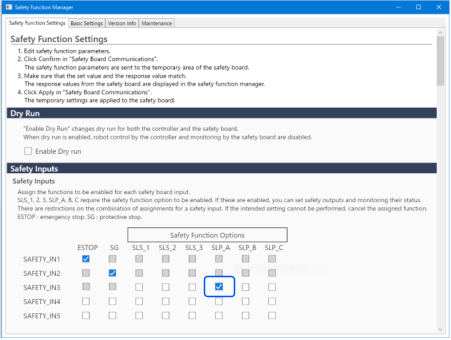
Di seguito viene descritto un esempio di utilizzo di Safety Limited Position (SLP). In questo esempio, SLP_A è assegnato a SAFETY_IN3 per confermare che si verifica un arresto di emergenza quando il robot entra nell'area vietata. Questo esempio utilizza il modello GX8-B653S come manipolatore SCARA e il modello C4-B901S come manipolatore a 6 assi.
Impostazioni Safety Limited Position (SLP) per un manipolatore SCARA
Procedere come segue per impostare i parametri delle funzioni di sicurezza per la scheda di sicurezza.
Epson RC+ 7.0: selezionare [Setup] - [System Configuration], quindi avviare Safety Function Manager in [Controller] - [Safety Functions].
Epson RC+ 8.0: selezionare il menu Epson RC+ - [Tool] - [Safety Function Manager] e avviare Safety Function Manager.Per [SAFETY_IN3], selezionare [SLP_A].
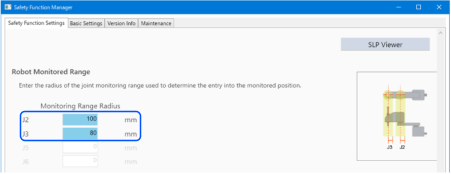
In [Robot Monitored Range], immettere 100 (mm) per [J2] e 80 (mm) per [J3].
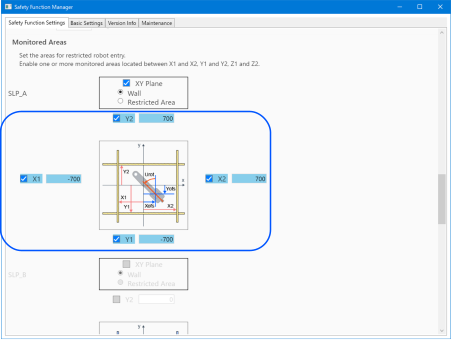
Selezionare il piano XY in SLP_A, quindi selezionare [Wall].
Attivare le caselle di controllo per [X1], [X2], [Y1] e [Y2], quindi inserire -700 (mm) per [X1], 700 (mm) per [X2], -700 (mm) per [Y1 ] e 700 (mm) per [Y2] come posizioni di ciascuna parete.
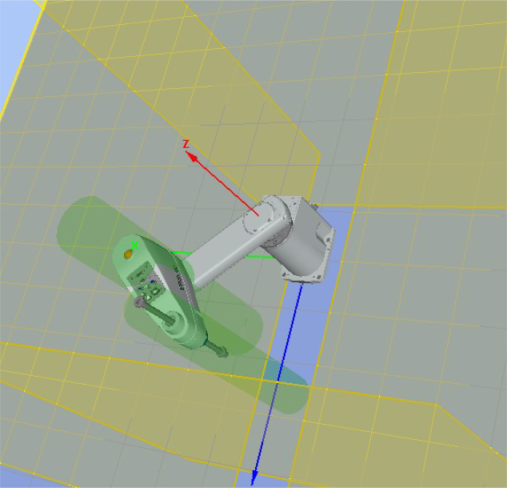
Controllare l'intervallo impostato sullo schermo del simulatore.
Applicare le impostazioni.
Impostazioni Safety Limited Position (SLP) per un manipolatore a 6 assi
Procedere come segue per impostare i parametri delle funzioni di sicurezza per la scheda di sicurezza.
Epson RC+ 7.0: selezionare [Setup] - [System Configuration], quindi avviare Safety Function Manager in [Controller] - [Safety Functions].
Epson RC+ 8.0: selezionare il menu Epson RC+ - [Tool] - [Safety Function Manager] e avviare Safety Function Manager.Per [SAFETY_IN3], selezionare [SLP_A].
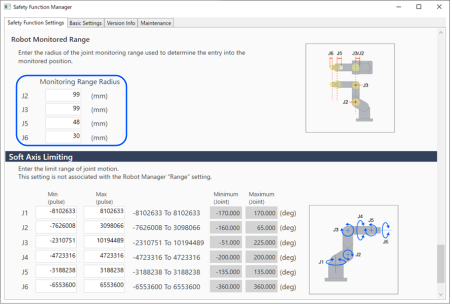
In [Robot Monitored Range], immettere 99 (mm) per [J2], 99 (mm) per [J3], 48 (mm) per [J5] e 30 (mm) per [J6].
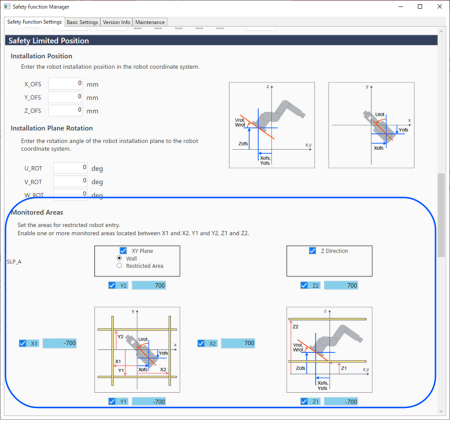
Selezionare il piano XY in SLP_A, quindi selezionare [Wall]. Selezionare anche la direzione Z.
Attivare le caselle di controllo per [X1], [X2], [Y1] e [Y2], quindi inserire -700 (mm) per [X1], 700 (mm) per [X2], -700 (mm) per [Y1 ] e 700 (mm) per [Y2] come posizioni di ciascuna parete. Attivare le caselle di controllo per [Z1] e [Z2], quindi inserire -700 (mm) per [Z1] e 700 (mm) per [Z2] come posizioni di ciascuna parete.
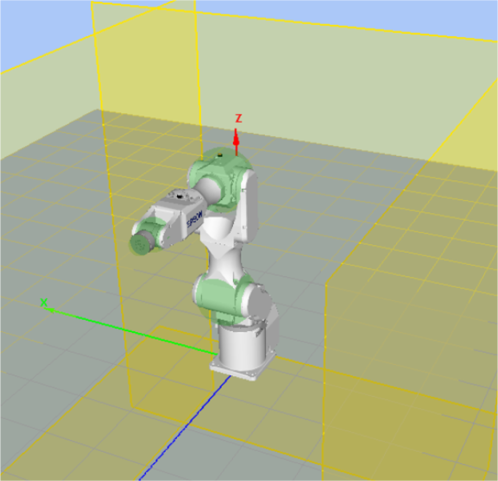
Controllare l'intervallo impostato sullo schermo del simulatore.
Applicare le impostazioni.
Verifica del funzionamento di Safety Limited Position (SLP)
Seguire la procedura illustrata di seguito per controllare il funzionamento.
Controller effettivi: attivare SAFETY_IN3 (0V).
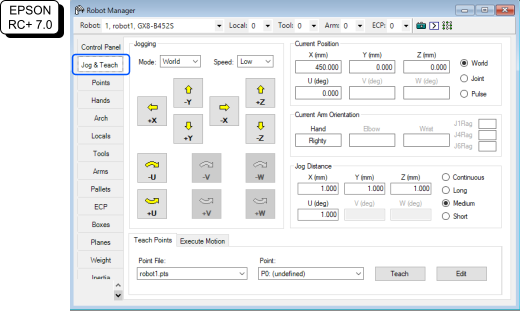
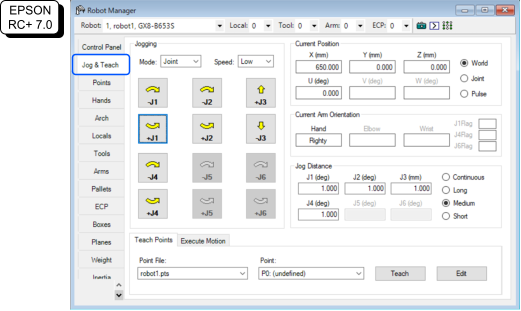
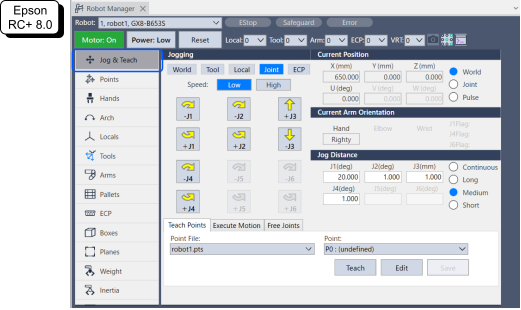
Controller virtuali: fare doppio clic sul display LED di SAFETY_IN3 nel monitor IO.In Epson RC+, selezionare [Tools] - [Robot Manager] - [Jog & Teach], quindi spostare il robot al di fuori della parete (area vietata).
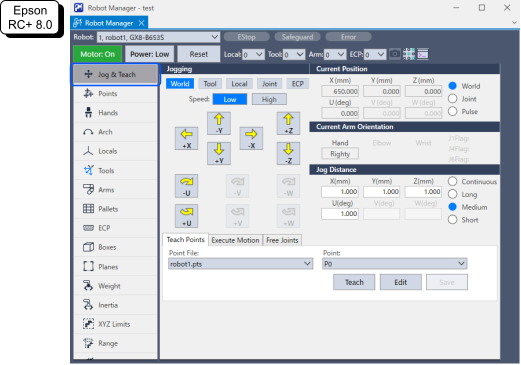
Controllare che si verifichi un arresto di emergenza e che il robot si arresti.
Ripristino
Per i controller effettivi, è possibile utilizzare i tre metodi descritti di seguito per ripristinare un arresto di emergenza o uno stato di errore. Per i dettagli sulle funzioni di sicurezza, vedere il seguente capitolo.
Precauzioni per l'uso delle funzioni di sicurezza del controller robot
- Metodo che utilizza gli ingressi di sicurezza
- Metodo che utilizza il rilascio del freno motore
- Metodo che utilizza il Teach Pendant
Per i controller virtuali, è possibile utilizzare i seguenti metodi per ripristinare un arresto di emergenza o un errore.
- Azionare il robot con il teaching diretto sullo schermo del simulatore
Per i dettagli sulle operazioni sullo schermo del simulatore, vedere quanto segue:
"Epson RC+ simulatore" - Utilizzare l'ingresso di sicurezza Fare doppio clic sul display LED di [SAFETY_IN3] nel monitor IO.
Metodo che utilizza gli ingressi di sicurezza
Impostare [SAFETY_IN3] sullo stato OFF (24 V) per disabilitare Safety Limited Position.
Eseguire l'operazione di ripristino.
EPSON RC+ 7.0: in EPSON RC+, selezionare [Robot Manager] - [Control Panel], quindi fare clic sul pulsante [Reset].
Epson RC+ 8.0: in Epson RC+, selezionare [Robot Manager], quindi fare clic sul pulsante [Reset].Verificare che [EStop] visualizzato nell'angolo in basso a destra di Epson RC+ si spenga.
Accendere i motori del robot.
EPSON RC+ 7.0: in EPSON RC+, selezionare [Robot Manager] - [Control Panel], quindi fare clic sul pulsante [MOTOR ON].
Epson RC+ 8.0: in Epson RC+, selezionare [Robot Manager], quindi fare clic sul pulsante [Motor: Off].In Epson RC+, selezionare [Tools] - [Robot Manager] - [Jog & Teach], quindi spostare il robot all'interno della parete (fuori dall'area vietata).
Metodo che utilizza il rilascio del freno motore
Come ripristinare un manipolatore SCARA
Rilasciare il freno motore.
EPSON RC+ 7.0: in [control panel]-[Free Joints] di EPSON RC+, fare clic sul pulsante [Free All].
Epson RC+ 8.0: in [Jog & Teach]-[Free Joints] di Epson RC+, fare clic sul pulsante [Free All].
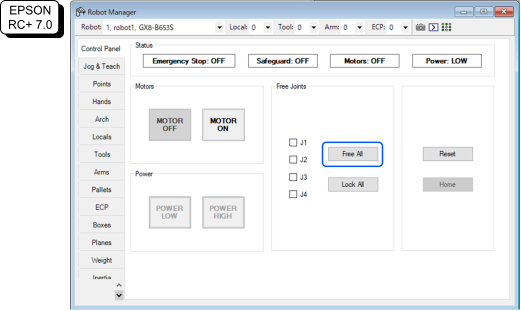
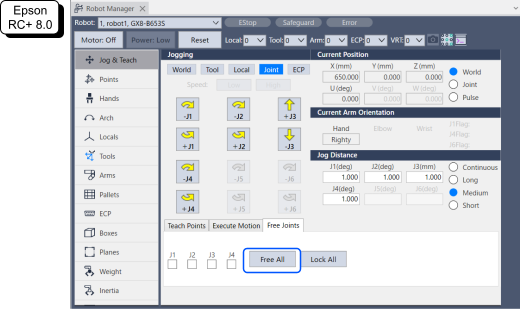
Spostare manualmente il robot al di fuori dell'area vietata.
Eseguire l'operazione di ripristino.
EPSON RC+ 7.0: in EPSON RC+, selezionare [Robot Manager] - [Control Panel], quindi fare clic sul pulsante [Reset].
Epson RC+ 8.0: in Epson RC+, selezionare [Robot Manager], quindi fare clic sul pulsante [Reset].Verificare che [EStop] visualizzato nell'angolo in basso a destra di Epson RC+ si spenga.
Come ripristinare un manipolatore a 6 assi
Utilizzare l'unità rilascio freno (opzionale) o il comando Brake del software. Per i dettagli, vedere il seguente manuale.
"Manuale del manipolatore ‒ Sicurezza - Come spostare i bracci con il freno elettromagnetico"
Metodo che utilizza il Teach Pendant
- Collegare il Teach Pendant al controller robot e impostare il controller robot in modalità TEACH.
ATTENZIONE
In modalità TEACH, Safety Limited Position è disabilitato. prestare attenzione alle operazioni del robot.
Azionare il Teach Pendant per spostare il robot al di fuori dell'area vietata.
Passare alla modalità AUTO ed eseguire l'operazione di ripristino utilizzando il Teach Pendant o Epson RC+.
Utilizzare il Teach Pendant o Epson RC+ per verificare che [EStop] sia spento.