Esempio di utilizzo di Limitazione software asse
Di seguito viene descritto un esempio di utilizzo di Limitazione software asse. Questo esempio utilizza un manipolatore SCARA come robot. Nota: la stessa procedura si applica quando si utilizza un manipolatore a 6 assi.
Questo esempio verifica che, se l'asse J1 si sposta oltre l'intervallo limite, il robot entri nello stato di arresto di emergenza.
Impostazione
Seguire la procedura illustrata di seguito per impostare i parametri delle funzioni di sicurezza.
In Epson RC+, selezionare [Setup] - [System Configuration], quindi avviare Safety Function Manager in [Controller] - [Safety Functions].
Immettere un valore di intervallo limite per ciascun giunto da [J1] a [J4] impostato con Soft Axis Limiting come segue:
Min [pulse]
J1:-1100000, J2:-2200000, J3:-1500000, J4:-1000000
Max [pulse]
J1:4400000, J2:2200000, J3:0, J4:1000000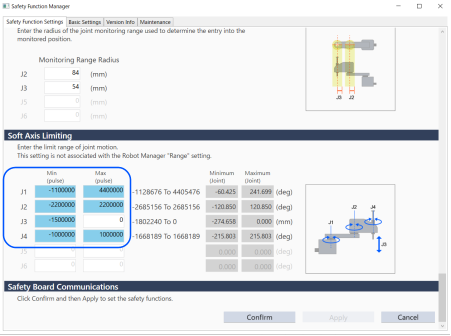
Applicare le impostazioni.
Controllo del funzionamento
Seguire la procedura illustrata di seguito per controllare il funzionamento.
In Epson RC+, selezionare [Tools] - [Robot Manager] - [Jog & Teach], quindi spostare l'asse J1 al di fuori dell'intervallo limite.
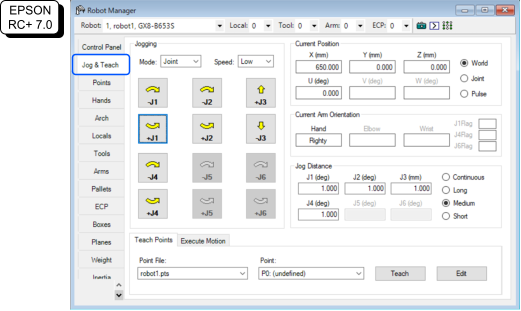
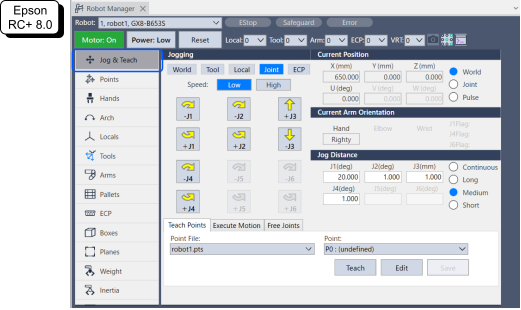
Controllare che si verifichi un arresto di emergenza e che il robot si arresti.
Ripristino
Le due seguenti procedure possono ripristinare lo stato di arresto di emergenza o di errore.
- Metodo che utilizza il rilascio del freno motore
- Metodo che utilizza il Teach Pendant
Per i dettagli sulle funzioni di sicurezza, vedere il seguente capitolo.
Precauzioni per l'uso delle funzioni di sicurezza del controller robot
Metodo che utilizza il rilascio del freno motore
Come ripristinare un manipolatore SCARA
Rilasciare il freno motore.
EPSON RC+ 7.0: in [control panel]-[Free Joints] di EPSON RC+, fare clic sul pulsante [Free All].
Epson RC+ 8.0: in [Jog & Teach]-[Free Joints] di Epson RC+, fare clic sul pulsante [Free All].
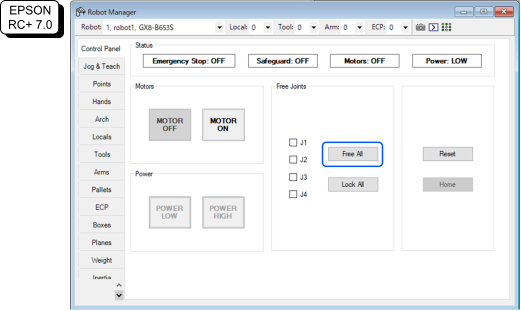
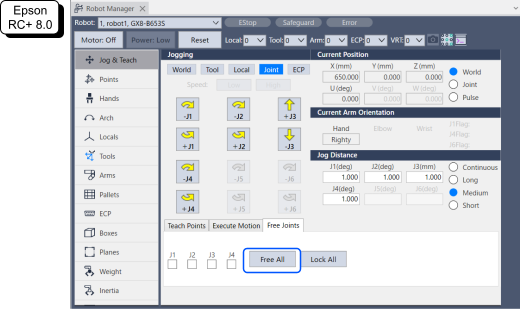
Spostare manualmente il robot all'interno dell'intervallo operativo.
In Epson RC+, eseguire l'operazione di ripristino. EPSON RC+ 7.0: in EPSON RC+, selezionare [Robot Manager] - [Control Panel], quindi fare clic sul pulsante [Reset].
Epson RC+ 8.0: in Epson RC+, selezionare [Robot Manager], quindi fare clic sul pulsante [Reset].Verificare che lo stato di arresto di emergenza o di errore sia ripristinato. Per i dettagli sulle funzioni di sicurezza, vedere il seguente capitolo.
Precauzioni per l'uso delle funzioni di sicurezza del controller robot
Come ripristinare un manipolatore a 6 assi
Utilizzare l'unità rilascio freno (opzionale) o il comando Brake del software. Per i dettagli, vedere il seguente manuale.
"Manuale del manipolatore ‒ Sicurezza - Come spostare i bracci con il freno elettromagnetico"
Metodo che utilizza il Teach Pendant
- Collegare il Teach Pendant al controller robot e impostare il controller robot in modalità TEACH.
ATTENZIONE
In modalità TEACH, Soft Axis Limiting è disabilitato. prestare attenzione alle operazioni del robot.
Azionare il Teach Pendant per spostare il robot all'interno dell'intervallo operativo.
Passare alla modalità AUTO ed eseguire l'operazione di ripristino.