Beispiel für die Verwendung der Weichen Achsenbegrenzung
Im Folgenden wird ein Beispiel für die Verwendung der Weichen Achsenbegrenzung beschrieben. In diesem Beispiel wird ein SCARA-Manipulator als Roboter verwendet. Beachten Sie, dass bei der Verwendung eines 6-Achs-Manipulators das gleiche Vorgehen gilt.
Dieses Beispiel bestätigt, dass der Roboter in den Not-Aus-Zustand wechselt, wenn sich die J1-Achse außerhalb des Grenzbereichs bewegt.
Vorgehensweise zum Einstellen
Gehen Sie wie folgt vor, um die Sicherheitsfunktionsparameter festzulegen.
Wählen Sie in Epson RC+ die Optionsfolge [Einstellungen] – [Systemeinstellungen] und starten Sie dann den Safety Function Manager unter [Steuerung] – [Sicherh.funkt.].
Geben Sie einen Grenzwertbereich für jedes Gelenk [J1] bis [J4] ein, das mit Weiche Achsenbegrenzung wie folgt eingestellt wurde:
Min [Impuls]
J1:-1100000, J2:-2200000, J3:-1500000, J4:-1000000
Max [Impuls]
J1:4400000, J2:2200000, J3:0, J4:1000000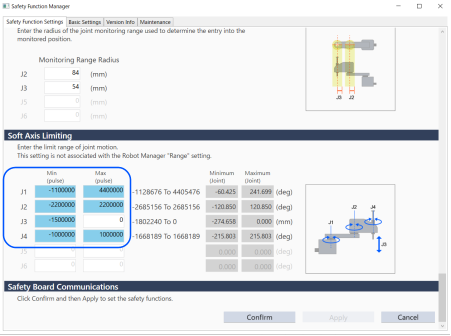
Übernehmen Sie die Einstellungen.
So überprüfen Sie den Betrieb
Gehen Sie wie folgt vor, um den Betrieb zu überprüfen.
Wählen Sie in Epson RC+ die Optionsfolge [Werkzeug] – [Robotermanager] – [Einrichten] und bewegen Sie dann die J1-Achse dann aus dem Grenzbereich heraus.
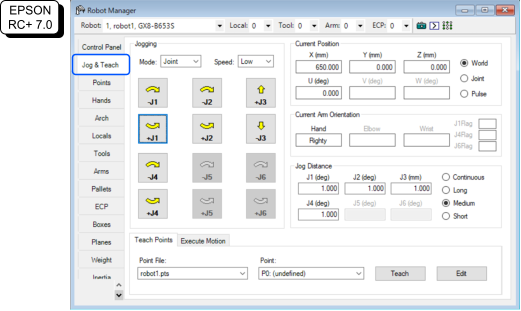
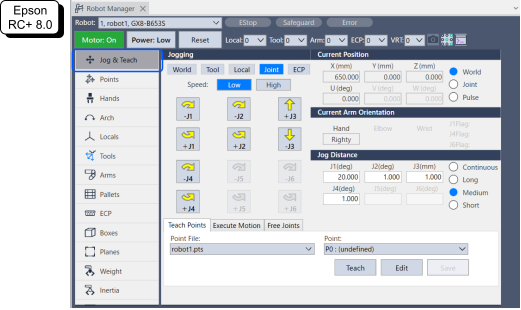
Vergewissern Sie sich, dass ein Not-Aus erfolgt und der Roboterbetrieb gestoppt wird.
Vorgehensweise zum Zurücksetzen
Mit den folgenden beiden Verfahren kann der Not-Aus- oder Fehlerzustand zurückgesetzt werden.
- Methode unter Verwendung der Motorbremslösung
- Methode unter Verwendung des Teach Pendant
Ausführliche Informationen zu den Sicherheitsfunktionen finden Sie im folgenden Abschnitt.
Vorsichtsmaßnahmen für die Verwendung der Sicherheitsfunktionen der Robotersteuerung
Methode unter Verwendung der Motorbremslösung
Vorgehensweise zum Zurücksetzen eines SCARA-Manipulators
Lösen Sie die Motorbremse.
EPSON RC+ 7.0: Klicken Sie in EPSON RC+ [Schaltpult]-[Servos freischalten] auf die Schaltfläche [Servos frei].
Epson RC+ 8.0: Klicken Sie in Epson RC+ [Einrichten]-[Servos freischalten] auf die Schaltfläche [Servos frei].
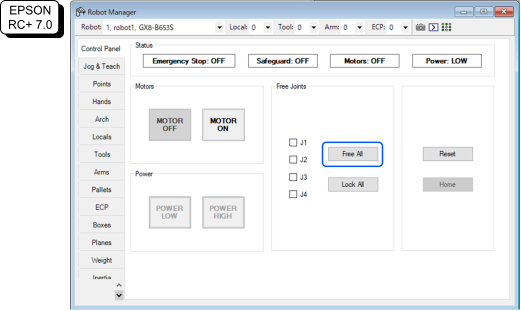
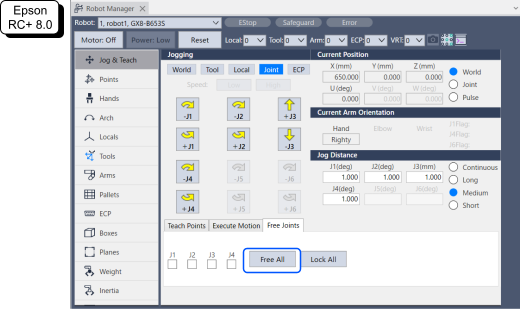
Bewegen Sie den Roboter von Hand in den Betriebsbereich.
Führen Sie in Epson RC+ den Vorgang zum Zurücksetzen durch. EPSON RC+ 7.0: Wählen Sie in EPSON RC+ die Optionsfolge [Robotermanager] – [Schaltpult] und klicken Sie dann auf die Schaltfläche [Reset].
Epson RC+ 8.0: Wählen Sie in Epson RC+ [Robotermanager] aus und klicken Sie dann auf die Schaltfläche [Reset].Vergewissern Sie sich, dass der Not-Aus- oder Fehlerzustand zurückgesetzt wurde. Ausführliche Informationen zu den Sicherheitsfunktionen finden Sie im folgenden Abschnitt.
Vorsichtsmaßnahmen für die Verwendung der Sicherheitsfunktionen der Robotersteuerung
Vorgehensweise zum Zurücksetzen eines 6‑Achs-Manipulators
Verwenden Sie die Bremslöseeinheit (optional) oder den Brems-Befehl der Software. Einzelheiten dazu finden Sie in der folgenden Anleitung.
„Manipulator-Anleitung ‒ Safety - How to Move Arms with the Electromagnetic Brake“
Methode unter Verwendung des Teach Pendant
- Befestigen Sie das Teach Pendant an der Robotersteuerung und stellen Sie die Robotersteuerung auf den TEACH-Modus.
VORSICHT
Im TEACH-Modus ist die Weiche Achsenbegrenzung deaktiviert. Achten Sie auf die Arbeitsabläufe des Roboters.
Betätigen Sie das Teach Pendant, um den Roboter in den Betriebsbereich zu bewegen.
Wechseln Sie in den AUTO-Modus und führen Sie den Vorgang zum Zurücksetzen durch.