Beispiel für die Verwendung der Sicherheitsbegrenzten Position (SLP)
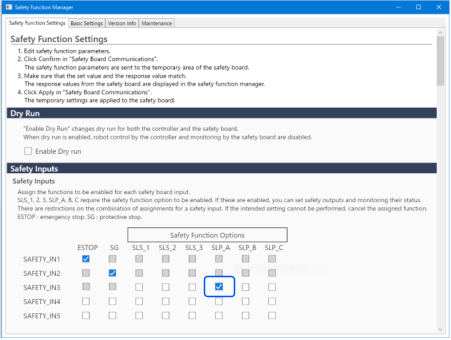
Im Folgenden wird ein Beispiel für die Verwendung der Sicherheitsbegrenzten Position (SLP) beschrieben. In diesem Beispiel wird SLP_A zu SAFETY_IN3 zugewiesen, um zu bestätigen, dass ein Not-Aus erfolgt, wenn der Roboter in das Sperrgebiet eintritt. In diesem Beispiel wird ein GX8-B653S als SCARA-Manipulator und ein C4-B901S als 6-Achs-Manipulator verwendet.
Einstellung der Sicherheitsbegrenzten Position (SLP) für einen SCARA-Manipulator
Gehen Sie wie folgt vor, um die Sicherheitsfunktionsparameter für die Sicherheitsplatine festzulegen.
Epson RC+ 7.0: Wählen Sie die Optionsfolge [Einstellungen] – [Systemeinstellungen] und starten Sie dann den Safety Function Manager unter [Steuerung] – [Sicherh.funkt.].
Epson RC+ 8.0: Wählen Sie Epson RC+ Menü – [Werkzeug] – [Safety Function Manager] und starten Sie den Safety Function Manager.Wählen Sie für [SAFETY_IN3] die Option [SLP_A] aus.
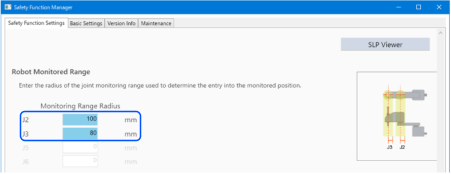
Geben Sie unter [Roboterüberw. Bereich] den Wert 100 (mm) für [J2] und 80 (mm) für [J3] ein.
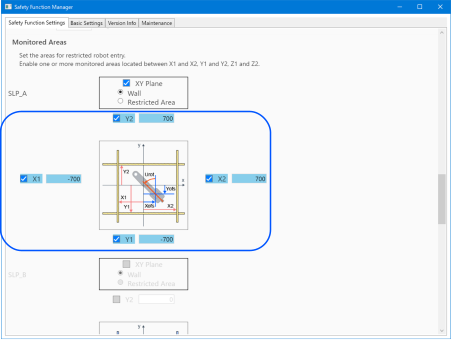
Wählen Sie die XY-Ebene in SLP_A und dann [Wand] aus.
Aktivieren Sie die Kontrollkästchen für [X1], [X2], [Y1] und [Y2] und geben Sie dann -700 (mm) für [X1], 700 (mm) für [X2], -700 (mm) für [Y1] und 700 (mm) für [Y2] als Positionen jeder Wand ein.
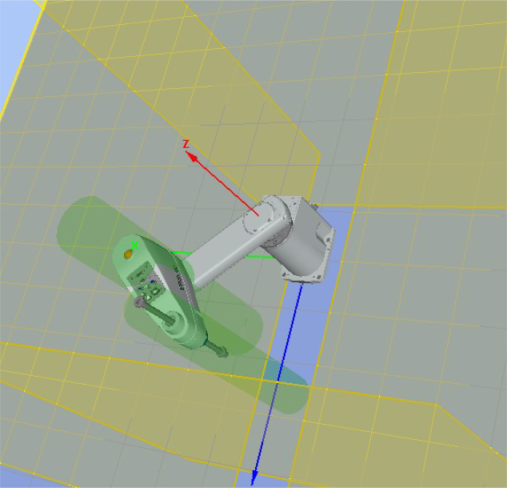
Überprüfen Sie den eingestellten Bereich auf dem Simulatorbildschirm.
Übernehmen Sie die Einstellungen.
Einstellung der Sicherheitsbegrenzten Position (SLP) für einen 6‑Achs-Manipulator
Gehen Sie wie folgt vor, um die Sicherheitsfunktionsparameter für die Sicherheitsplatine festzulegen.
Epson RC+ 7.0: Wählen Sie die Optionsfolge [Einstellungen] – [Systemeinstellungen] und starten Sie dann den Safety Function Manager unter [Steuerung] – [Sicherh.funkt.].
Epson RC+ 8.0: Wählen Sie Epson RC+ Menü – [Werkzeug] – [Safety Function Manager] und starten Sie den Safety Function Manager.Wählen Sie für [SAFETY_IN3] die Option [SLP_A] aus.
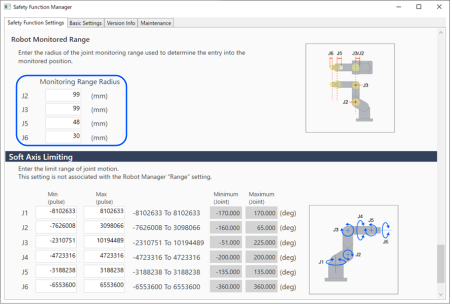
Geben Sie unter [Roboterüberw. Bereich] den Wert 99 (mm) für [J2], 99 (mm) für [J3], 48 (mm) für [J5] und 30 (mm) für [J6] ein.
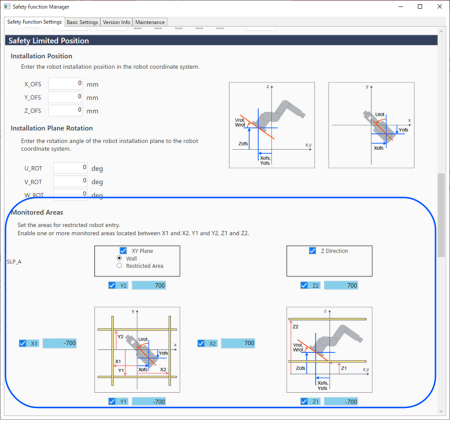
Wählen Sie die XY-Ebene in SLP_A und dann [Wand] aus. Wählen Sie auch die Z-Richtung.
Aktivieren Sie die Kontrollkästchen für [X1], [X2], [Y1] und [Y2] und geben Sie dann -700 (mm) für [X1], 700 (mm) für [X2], -700 (mm) für [Y1] und 700 (mm) für [Y2] als Positionen jeder Wand ein. Aktivieren Sie die Kontrollkästchen für [Z1] und [Z2], und geben Sie dann -700 (mm) für [Z1] und 700 (mm) für [Z2] als Positionen jeder Wand ein.
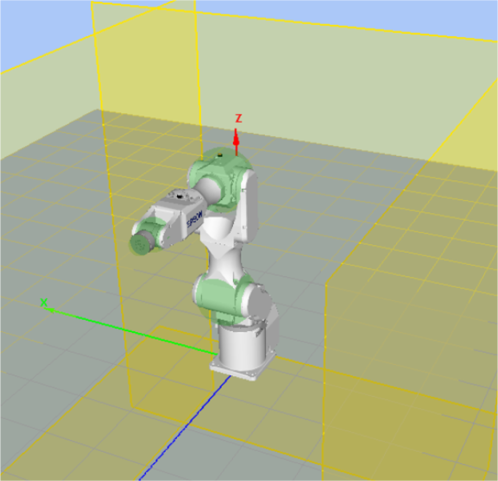
Überprüfen Sie den eingestellten Bereich auf dem Simulatorbildschirm.
Übernehmen Sie die Einstellungen.
Betriebsüberprüfung der Sicherheitsbegrenzten Position (SLP)
Gehen Sie wie folgt vor, um den Betrieb zu überprüfen.
Reale Steuerungen: Schalten Sie SAFETY_IN3 EIN (0 V).
Virtuelle Steuerungen: Doppelklicken Sie im I/O-Monitor auf die LED-Anzeige von SAFETY_IN3.Wählen Sie in Epson RC+ die Optionsfolge [Werkzeug] – [Robotermanager] – [Einrichten] und bewegen Sie den Roboter dann aus der Wand (Sperrgebiet) heraus.
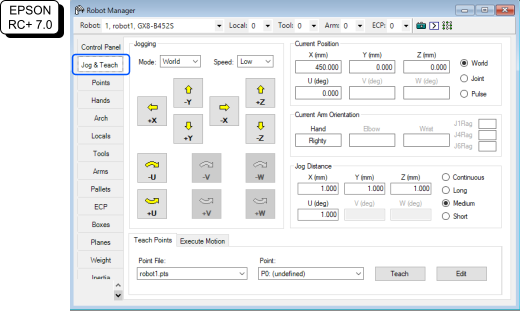
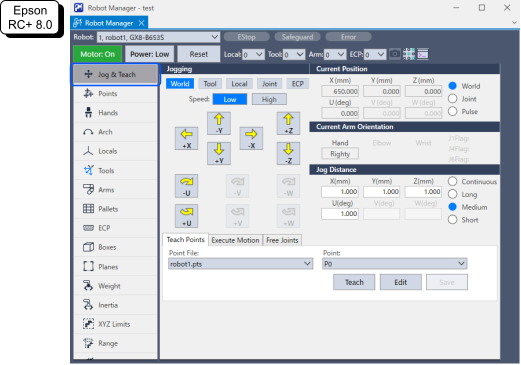
Vergewissern Sie sich, dass ein Not-Aus erfolgt und der Roboterbetrieb gestoppt wird.
Vorgehensweise zum Zurücksetzen
Für reale Steuerungen können die folgenden drei Methoden zum Zurücksetzen eines Not-Aus- oder Fehlerzustands verwendet werden. Ausführliche Informationen zu den Sicherheitsfunktionen finden Sie im folgenden Abschnitt.
Vorsichtsmaßnahmen für die Verwendung der Sicherheitsfunktionen der Robotersteuerung
- Methode unter Verwendung von Sicherheitseingängen
- Methode unter Verwendung der Motorbremslösung
- Methode unter Verwendung des Teach Pendant
Für virtuelle Steuerungen können die folgenden Methoden zur Wiederherstellung aus einem Not-Aus- oder Fehlerzustand verwendet werden.
- Betreiben Sie den Roboter mit direktem Teaching auf dem Simulatorbildschirm
Weitere Informationen zur Bedienung des Simulatorbildschirms finden Sie unter den folgenden Punkten:
"Epson RC+ Simulatorbildschirms" - Verwenden Sie den Sicherheitseingang Doppelklicken Sie im I/O-Monitor auf die LED-Anzeige von [SAFETY_IN3].
Methode unter Verwendung von Sicherheitseingängen
Stellen Sie [SAFETY_IN3] auf den AUS-Status (24 V), um die Sicherheitsbegrenzte Position zu deaktivieren.
Führen Sie den Vorgang zum Zurücksetzen durch.
EPSON RC+ 7.0: Wählen Sie in EPSON RC+ die Optionsfolge [Robotermanager] – [Schaltpult] und klicken Sie dann auf die Schaltfläche [Reset].
Epson RC+ 8.0: Wählen Sie in Epson RC+ [Robotermanager] aus und klicken Sie dann auf die Schaltfläche [Reset].Vergewissern Sie sich, dass sich das in der rechten unteren Ecke von Epson RC+ angezeigte [Not-Aus] ausschaltet.
Schalten Sie die Robotermotoren ein.
EPSON RC+ 7.0: Wählen Sie in EPSON RC+ die Optionsfolge [Robotermanager] – [Schaltpult] und klicken Sie dann auf die Schaltfläche [MOTOR ON].
Epson RC+ 8.0: Wählen Sie in Epson RC+ [Robotermanager] aus und klicken Sie dann auf die Schaltfläche [Motor: Aus].Wählen Sie in Epson RC+ die Optionsfolge [Werkzeug] – [Robotermanager] – [Einrichten] und bewegen Sie den Roboter innerhalb der Wand (aus dem Sperrgebiet heraus).
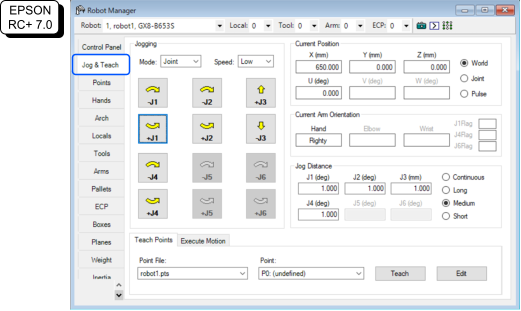
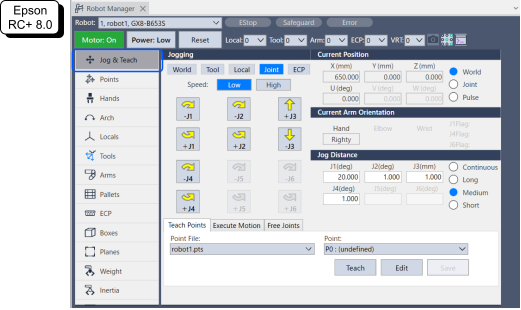
Methode unter Verwendung der Motorbremslösung
Vorgehensweise zum Zurücksetzen eines SCARA-Manipulators
Lösen Sie die Motorbremse.
EPSON RC+ 7.0: Klicken Sie in EPSON RC+ [Schaltpult]-[Servos freischalten] auf die Schaltfläche [Servos frei].
Epson RC+ 8.0: Klicken Sie in Epson RC+ [Einrichten]-[Servos freischalten] auf die Schaltfläche [Servos frei].
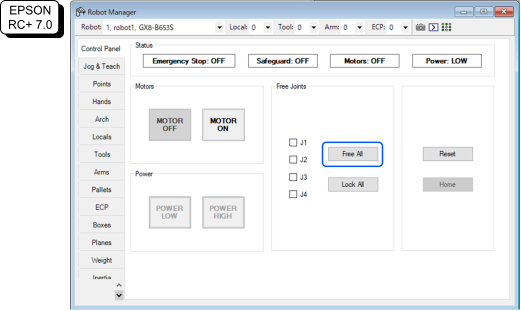
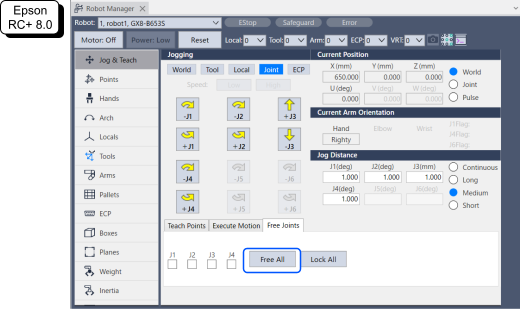
Bewegen Sie den Roboter von Hand aus dem Sperrgebiet heraus.
Führen Sie den Vorgang zum Zurücksetzen durch.
EPSON RC+ 7.0: Wählen Sie in EPSON RC+ die Optionsfolge [Robotermanager] – [Schaltpult] und klicken Sie dann auf die Schaltfläche [Reset].
Epson RC+ 8.0: Wählen Sie in Epson RC+ [Robotermanager] aus und klicken Sie dann auf die Schaltfläche [Reset].Vergewissern Sie sich, dass sich das in der rechten unteren Ecke von Epson RC+ angezeigte [Not-Aus] ausschaltet.
Vorgehensweise zum Zurücksetzen eines 6‑Achs-Manipulators
Verwenden Sie die Bremslöseeinheit (optional) oder den Brems-Befehl der Software. Einzelheiten dazu finden Sie in der folgenden Anleitung.
„Manipulator-Anleitung ‒ Safety - How to Move Arms with the Electromagnetic Brake“
Methode unter Verwendung des Teach Pendant
- Befestigen Sie das Teach Pendant an der Robotersteuerung und stellen Sie die Robotersteuerung auf den TEACH-Modus.
VORSICHT
Im TEACH-Modus ist die Sicherheitsbegrenzte Position deaktiviert. Achten Sie auf die Arbeitsabläufe des Roboters.
Betätigen Sie das Teach Pendant, um den Roboter aus dem Sperrbereich heraus zu bewegen.
Wechseln Sie in den AUTO-Modus und führen Sie den Vorgang zum Zurücksetzen mittels Teach Pendant oder Epson RC+ durch.
Verwenden Sie das Teach Pendant oder Epson RC+, um zu bestätigen, dass [Not-Aus] ausgeschaltet ist.