Exemplo de utilização da posição limitada de segurança (SLP)
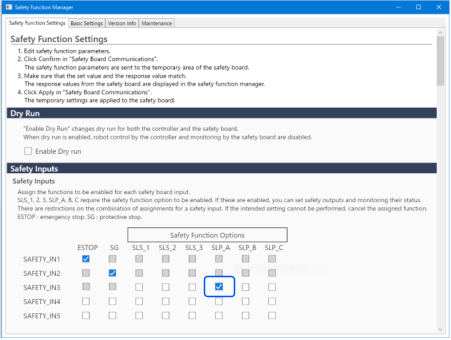
O seguinte descreve um exemplo de utilização da posição limitada de segurança (SLP). Neste exemplo, SLP_A está atribuído a SAFETY_IN3 para confirmar que ocorre uma paragem de emergência quando o robô entra na área restrita. Neste exemplo, é utilizado um GX8-B653S como Manipulador SCARA e um C4-B901S como Manipulador de 6 eixos.
Posição limitada de segurança (SLP) Definições para um Manipulador SCARA
Siga o procedimento abaixo para definir os parâmetros da função de segurança do Quadro de Segurança.
Epson RC+ 7.0: Select [Setup] - [System Configuration], and then start Safety Function Manager under [Controller] - [Safety Functions].
Epson RC+ 8.0: Select Epson RC+ menu - [Tool] - [Safety Function Manager] and start the safety function manager.Para [SAFETY_IN3], selecione [SLP_A].
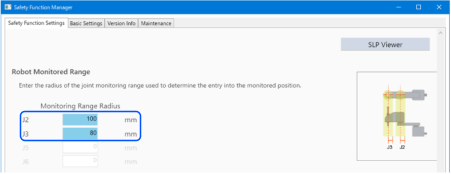
Em [Robot Monitored Range], introduza 100 (mm) para [J2] e 80 (mm) para [J3].
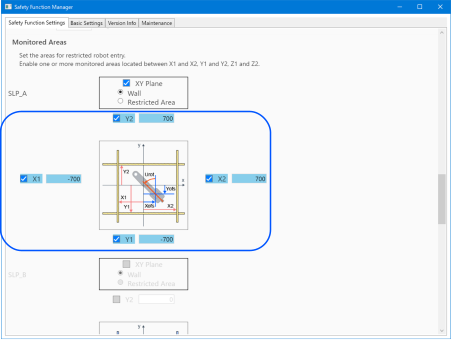
Selecione o plano XY em SLP_A , e, em seguida, selecione [Wall].
Marque as caixas de verificação para [X1], [X2], [Y1] e [Y2] e, em seguida, introduza -700 (mm) para [X1], 700 (mm) para [X2], -700 (mm) para [Y1] e 700 (mm) para [Y2] como posições de cada parede.
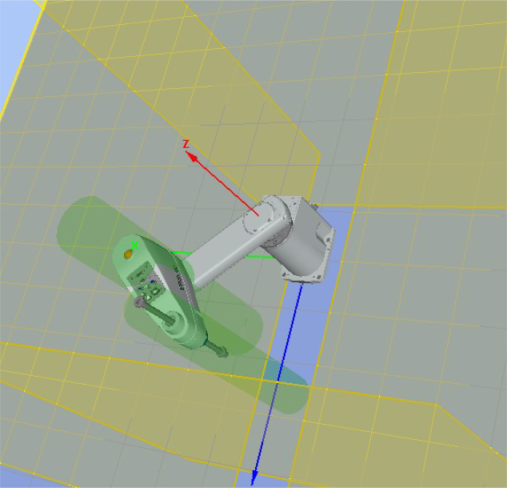
Verifique o intervalo definido no ecrã do simulador.
Aplicar definições.
Posição limitada de segurança (SLP) Definições para um Manipulador de 6 eixos
Siga o procedimento abaixo para definir os parâmetros da função de segurança do Quadro de Segurança.
Epson RC+ 7.0: Select [Setup] - [System Configuration], and then start Safety Function Manager under [Controller] - [Safety Functions].
Epson RC+ 8.0: Select Epson RC+ menu - [Tool] - [Safety Function Manager] and start the safety function manager.Para [SAFETY_IN3], selecione [SLP_A].
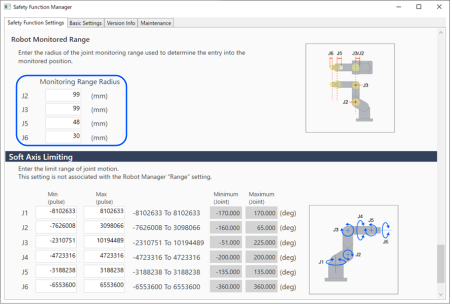
Em [Robot Monitored Range], introduza 99 (mm) para [J2], 99 (mm) para [J3], 48 (mm) para [J5], e 30 (mm) para [J6].
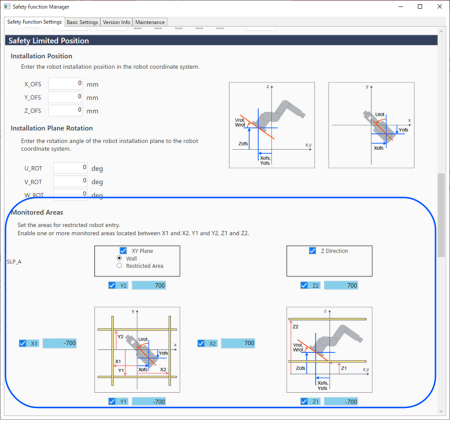
Selecione o plano XY em SLP_A , e, em seguida, selecione [Wall]. Selecione também a direção Z.
Marque as caixas de verificação para [X1], [X2], [Y1] e [Y2] e, em seguida, introduza -700 (mm) para [X1], 700 (mm) para [X2], -700 (mm) para [Y1] e 700 (mm) para [Y2] como posições de cada parede. Marque as caixas de verificação para [Z1] e [Z2] e, em seguida, introduza -700 (mm) para [Z1] e 700 (mm) para [Z2] como posições de cada parede.
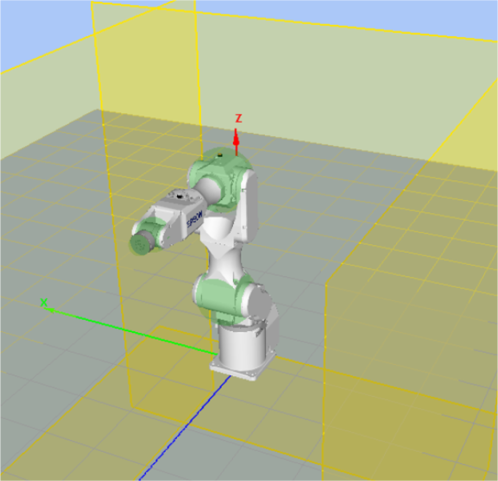
Check the set range in the simulator screen.
Aplicar definições.
Confirme a operação da posição limitada de segurança (SLP)
Siga o procedimento abaixo para verificar a operação.
Actual controllers: Turn the SAFETY_IN3 ON (0V).
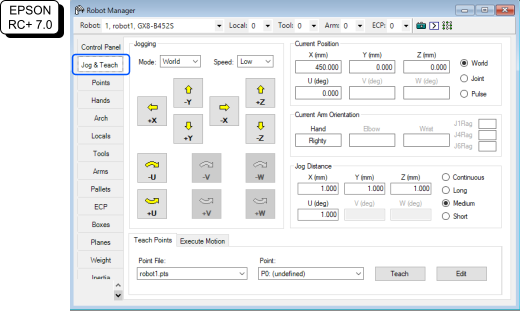
Virtual controllers: Double click the LED display of the SAFETY_IN3 in the IO monitor.No Epson RC+, selecione [Tools] - [Robot Manager] - [Jog & Teach] e, em seguida, mova o robô para fora da parede (área restrita).
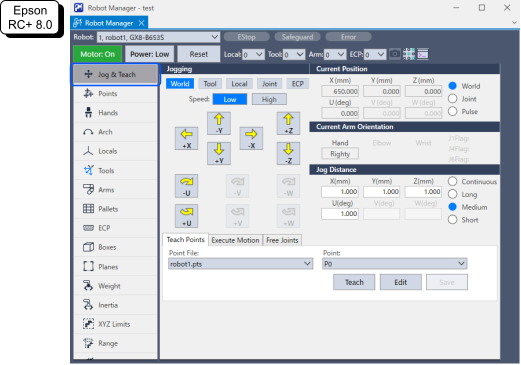
Confirme que ocorre uma paragem de emergência e que o funcionamento do robô cessa.
Como repor
Para controladores reais, podem ser utilizados os três métodos seguintes para repor o estado de paragem de emergência ou erro. Para mais informações sobre funções de segurança, consulte a seguinte secção.
Precauções para utilizar as funções de segurança do controlador do robô
- Método usando entradas de segurança
- Método utilizando a libertação do travão do motor
- Método usando a Consola de controlo
Para controladores virtuais, podem ser utilizados os seguintes métodos para recuperar de uma paragem de emergência ou erro.
- Operar o robô com aprendizagem direta no ecrã do simulador
Para obter detalhes sobre a operação no ecrã do simulador, consulte o seguinte:
"Epson RC+ simulador" - Utilize a entrada de segurança
Clique duas vezes no visor LED da [SAFETY_IN3] no monitor de E/S.
Método usando entradas de segurança
Defina [SAFETY_IN3] para o estado OFF (24 V) para desativar a posição limitada de segurança.
Efetue a operação de reposição.
EPSON RC+ 7.0: No EPSON RC+, selecione [Robot Manager] - [Control Panel] e, em seguida, clique no botão [Reset].
Epson RC+ 8.0: No Epson RC+, selecione [Robot Manager] e, em seguida, clique no botão [Reset].Confirme se o [EStop] apresentado no canto inferior direito do Epson RC+ apaga.
Ligue os motores do robô.
EPSON RC+ 7.0: No EPSON RC+, selecione [Robot Manager] - [Control Panel] e, em seguida, clique no botão [MOTOR ON].
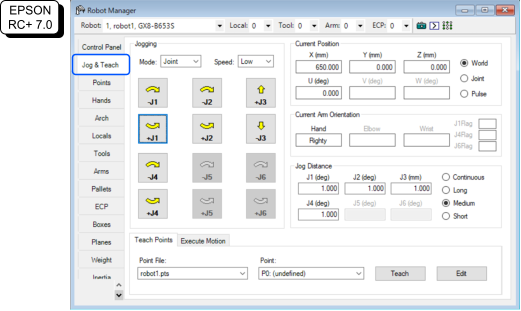
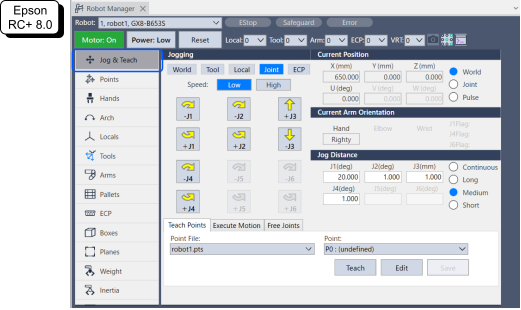
Epson RC+ 8.0: No Epson RC+, selecione [Robot Manager] e, em seguida, clique no botão [Motor: Off].No Epson RC+, selecione [Tools] - [Robot Manager] - [Jog & Teach] e, em seguida, mova o robô para dentro da parede (fora da área restrita).
Método utilizando a libertação do travão do motor
Como reiniciar um Manipulador SCARA
Liberte o travão do motor.
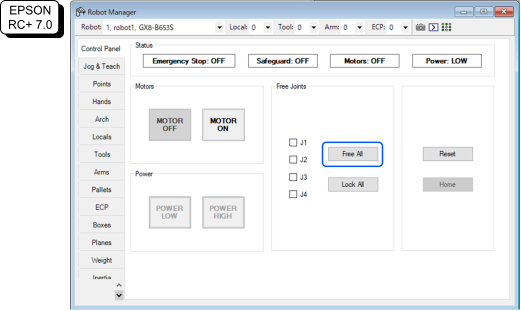
EPSON RC+ 7.0: No EPSON RC+ [Control panel]-[Free Joints], clique no botão [Free All].
Epson RC+ 8.0: No Epson RC+ [Jog & Teach]-[Free Joints], clique no botão [Free All].
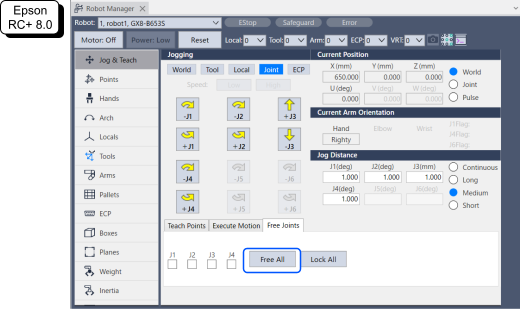
Mova o robô manualmente para fora da área restrita.
Efetue a operação de reposição.
EPSON RC+ 7.0: No EPSON RC+, selecione [Robot Manager] - [Control Panel] e, em seguida, clique no botão [Reset].
Epson RC+ 8.0: No Epson RC+, selecione [Robot Manager] e, em seguida, clique no botão [Reset].Confirme se o [EStop] apresentado no canto inferior direito do Epson RC+ apaga.
Como reiniciar um Manipulador de 6 eixos
Utilize a unidade de libertação do travão (opção) ou o comando Brake (travão) do software. Consulte mais detalhes no manual indicado em seguida.
"Manual do Manipulador ‒ Segurança - Como Mover os Braços com o Travão Eletromagnético"
Método usando a Consola de controlo
- Acople a Consola de controlo ao controlador do robô e defina o controlador do robô para o modo TEACH.
ATENÇÃO
No modo TEACH, a posição de segurança limitada é desativada. Tenha cuidado com as operações do robô.
Opere a Consola de controlo para mover o robô para fora da área restrita.
Mude para o modo AUTO e execute a operação de reposição usando a Consola de controlo ou o Epson RC+.
Utilize a Consola de controlo ou o Epson RC+ para confirmar que [EStop] está desligado.