Gebruiksvoorbeeld van het gewrichtshoektoezicht
Hier wordt uitgelegd hoe u gewrichtshoektoezicht met SLS_1 gebruikt.
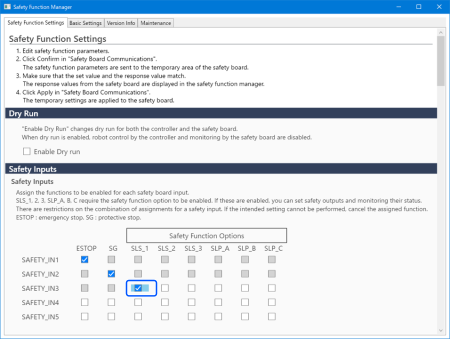
In dit voorbeeld wordt SLS_1 toegewezen aan SAFETY_IN3 om gewrichtshoektoezicht in te schakelen. Zet de maximale gewrichtshoek op 15 graden, en de maximumsnelheid van SLS_1 op 1000 [mm/sec]. Controleer dat de Manipulator blijft werken zolang de maximale gewrichtshoek niet wordt overschreden, en dat overschrijding van de functie Gewrichtshoektoezicht leidt tot een noodstop.
BELANGRIJKE PUNTEN
Voor details over gewrichtshoektoezicht, raadpleeg het volgende gedeelte.
Instellen
Volg de onderstaande procedure om de veiligheidsfunctieparameters in te stellen.
Epson RC+ 7.0: selecteer de optie [Setup] - [System Configuration] en start vervolgens de Safety Function Manager onder [Controller] - [Safety Functions].
Epson RC+ 8.0: selecteer Epson RC+ menu - [Tool] - [Safety Function Manager] en start de Safety Function Manager.Selecteer voor [SAFETY_IN3] de functie [SLS_1].
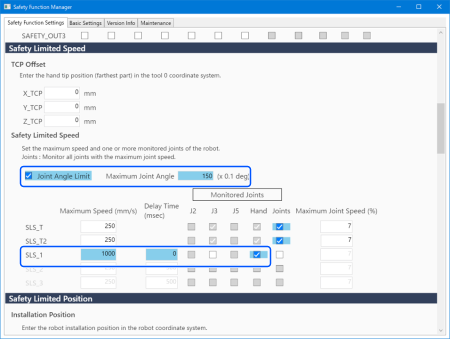
Selecteer [Joint Angle Limit].
Wanneer [Joint Angle Limit] is geselecteerd, wordt de vertragingstijd van [SLS_1] vast ingesteld op 0.Voer voor [Maximum Joint Angle] de waarde 150 in.
Selecteer [Hand] voor [SLS_1] en voer 1000 in voor [Maximum Speed].
Pas de instellingen toe.
De werking controleren
Volg de onderstaande procedure om de werking te controleren.
Daadwerkelijke controllers: zet SAFETY_IN3 op AAN (0 V).
Virtuele controllers: dubbelklik op het LED-display van SAFETY_IN3 in de IO-monitor.Zet de robotmotoren aan.
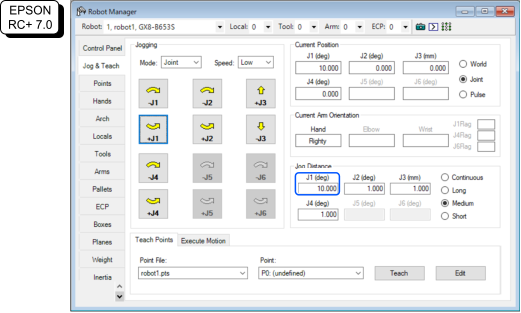
EPSON RC+ 7.0: Selecteer in EPSON RC+ het item [Robot Manager] - [Control Panel] en klik vervolgens op de knop [MOTOR ON].
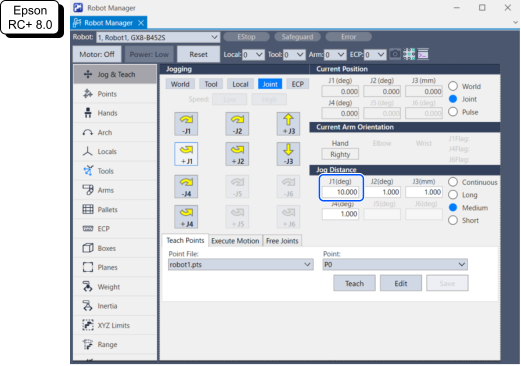
Epson RC+ 8.0: Selecteer in Epson RC+ het item [Robot Manager] en klik vervolgens op de knop [Motor: Off].Selecteer in Epson RC+ het item [Tools] - [Robot Manager] - [Jog & Teach], en zet vervolgens [Jog Distance] voor de as J1 op 10 graden.
Klik op [+J1] om 10 graden te roteren met lage snelheid.
BELANGRIJKE PUNTEN
Omdat de jogafstand (hoek) gelijk is aan of kleiner is dan de limiethoek (15 graden), blijft de motor aan zonder de veiligheidsfunctie te activeren.
Zet [Jog Distance] voor de as van J1 op 20 graden.
Klik op [+J1] om 20 graden te roteren met lage snelheid.
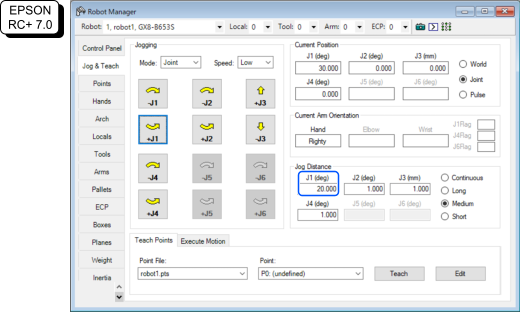
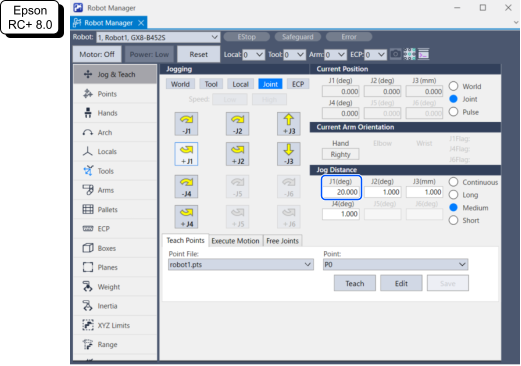
Controleer dat er een noodstop wordt gemaakt en dat de robot stopt.
Resetten
Volg de onderstaande procedure om de noodstopstatus of foutstatus te resetten. Voor details over veiligheidsfuncties, raadpleeg het volgende gedeelte.
Voorzorgsmaatregelen voor gebruik van de veiligheidsfuncties van de robotcontroller
Voer de resetbewerking uit.
EPSON RC+ 7.0: Selecteer in EPSON RC+ het item [Robot Manager] - [Control Panel] en klik vervolgens op de knop [Reset].
Epson RC+ 8.0: Selecteer in Epson RC+ het item [Robot Manager] en klik vervolgens op de knop [Reset].Controleer dat [EStop] rechtsonder in Epson RC+ uitgaat.