安全输入功能和安全输出功能使用示例
介绍安全输入和安全输出的使用示例。
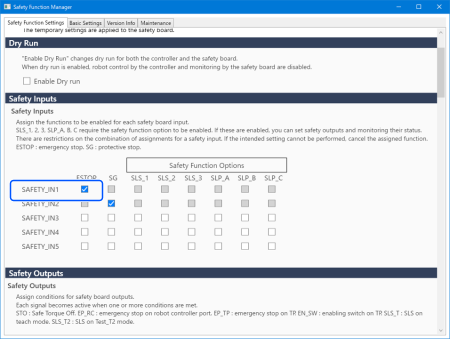
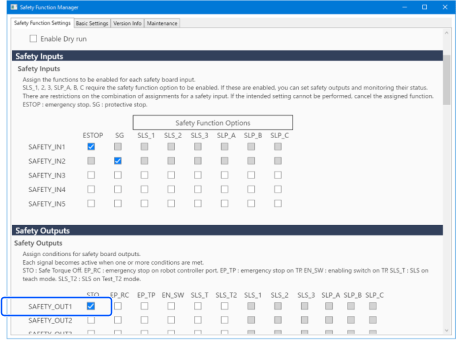
此使用示例中,将紧急停止(ESTOP)功能分配给SAFETY_IN1,使紧急停止功能动作。另外,将安全扭矩关闭(STO)功能分配给SAFETY_OUT1,确认与紧急停止功能联动输出STO状态。
Epson RC+8.0
设置方式
按以下步骤进行安全功能参数的设置。
选择Epson RC+的菜单 - [工具] - [安全功能管理器]。
勾选[SAFETY_IN1]的[ESTOP]。
勾选[SAFETY_OUT1]的[STO]。
应用设置。
动作确认方法
按以下步骤确认动作。
从Epson RC+的[工具]-[I/O监视器]中选择[Safety板]。
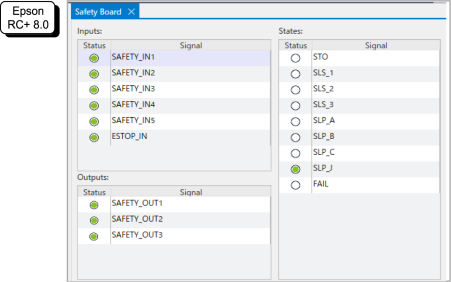
按以下步骤启用紧急停止功能。
- 虚拟控制器:使用以下方法之一打开SAFETY_IN1。
- 双击SAFETY_IN1的LED显示
- 在命令窗口执行SF_SetIn 0, &HFE
- 在命令窗口执行SF_SetSw 0, 0
- 实际控制器:按下连接SAFETY_IN1的紧急停止开关,启用紧急停止功能。
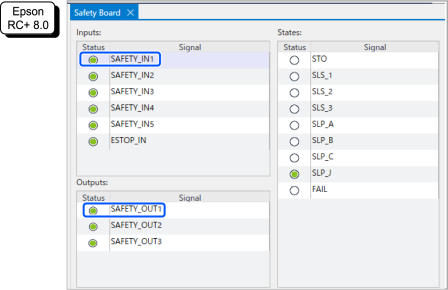
确认SAFETY_IN1为ON状态(白色),SAFETY_OUT1为ON状态(白色)。
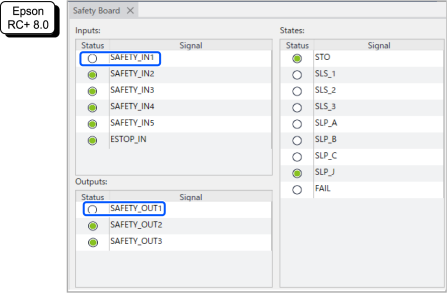
确认Epson RC+右下方显示的[紧急停止]点亮。
按以下步骤停用紧急停止功能。
- 虚拟控制器:在IO监视器上双击SAFETY_IN1的LED显示。
- 实际控制器:解除连接SAFETY_IN1的紧急停止开关。
- 确认SAFETY_IN1为OFF状态(绿色),SAFETY_OUT1为OFF状态(绿色)。
恢复方法
按以下步骤从紧急停止状态恢复。
- 从Epson RC+的[机器人管理器]单击[重置]按钮。
- 确认Epson RC+右下方显示的[紧急停止]熄灭。
Epson RC+7.0
设置方式
按以下步骤进行安全功能参数的设置。
通过Epson RC+的[设置]-[系统设置]-[控制器]-[安全功能],启动安全功能管理器。
勾选[SAFETY_IN1]的[ESTOP]。
勾选[SAFETY_OUT1]的[STO]。
应用设置。
动作确认方法
按以下步骤确认动作。
从Epson RC+的[工具]-[I/O监视器]中选择[Safety板]。
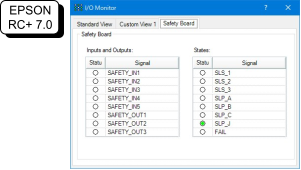
按下连接SAFETY_IN1的紧急停止开关,启用紧急停止功能。
要点
安全输入为负逻辑,因此Low level (0V) 为ON状态
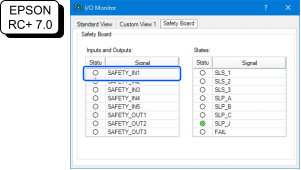
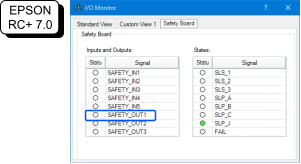
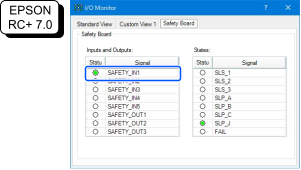
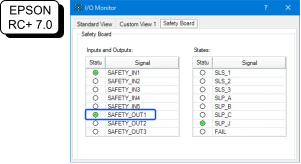
确认SAFETY_IN1为ON状态(白色),SAFETY_OUT1为ON状态(白色)。
确认Epson RC+右下方显示的[紧急停止]亮起。
解除连接SAFETY_IN1的紧急停止开关,停用紧急停止功能。
确认SAFETY_IN1为OFF状态(绿色),SAFETY_OUT1为OFF状态(绿色)。
恢复方法
按以下步骤从紧急停止状态恢复。
- 解除紧急停止开关。
- 从EPSON RC+的[机器人管理器]-[控制面板]单击[重置]按钮。
- 确认Epson RC+右下方显示的[紧急停止]熄灭。