ProportionalGain設定
本節では、以下で作成したプログラムを実行して、ProportionalGainを調整する方法を説明します。
低速でのテストラン
以下で作成したプログラムを低速(10mm/s以下)で実行します。
SpeedSは10以下、AccelSは100以下に設定してください。
ここでは、ロボットが目標位置まで動作し、プログラムが正常に動作することを確認します。ProportionalGain値が小さいので、目標位置に対して直線的に動作します。動作開始位置から目標位置の間に障害物がない環境で実施してください。
4603: 範囲外エラーが発生する場合:
ProportionalGain値が小さいため、"4603: 範囲外エラー"が発生する場合があります。エラーが発生する場合は、ProportionalGainの値を+10ずつ増やしてください。
実速度でのテストラン
(1)でプログラムが正しく動作することが確認できたので、希望する作業環境でプログラムを実行します。ロボットの速度, 加速度も希望する値にしてください。
4603範囲外エラーが発生する場合:
パラメーターの調整が必要です。以下を参考にパラメーター調整を行い、再度動作を確認してください。
- ProportionalGainの値が小さい。現在の設定値から+10してください。
- ロボットの速度が速すぎる。100mm/s以下で使用してください。
動作結果確認
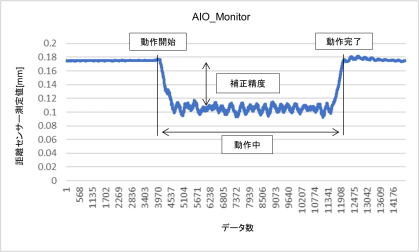
Epson RC+ 8.0のプロジェクトフォルダーに"AIO_Monitor.csv"が作成されています。表計算ソフトなどでファイルを開き、A列の全データで折れ線グラフ、または散布図を作成してください。
次のようなグラフが作成できます。グラフから補正精度を確認します。下図の場合は、70um程度の補正精度です。
補正精度が目標の精度以内の場合は、パラメーター調整は終了です。
ProportionalGainの調節
補正精度が目的の精度に満たない場合、ProportionalGainの調整が必要です。
ProportionalGainは、補正の強さを決めるパラメーターです。ProportionalGainの値を調節し、プログラム実行を繰り返すことで、適正値を求めます。
ProportionalGainは段階的に大きな値に変更してください。1度に大きな値に変更すると、ロボットが大きく動くことがあり危険です。
ProportionalGainを調節するときは、IntegralGainとDifferentialGainは"0"のままにしてください。

ProportionalGainを調整すると、補正精度が改善します。
ただし、値を上げすぎるとロボットの動きが振動的になり、発振します。 (参照: 上図P=50のグラフ)
ロボットが発振せず、最も補正精度の良いProportionalGainの値が適正値です。 (参照: P=40のグラフ)
ProportionalGainを調整しても目標の補正精度に到達しない場合は、IntegralGainの調整が必要です。