实时操作命令的设置
按照以下步骤进行实时操作命令的设置。
要点
进行这些设置需要Epson RC+ 8.0 Ver8.1.1.0或更高版本。
选择Epson RC+ 8.0菜单 - [设置] - [系统配置],显示[设置控制器]对话框。选择[控制器] - [远程控制] - [实时操作命令]。
设置密码。
按需设置各项目。
单击[应用]按钮保存新设置,然后单击[关闭]按钮。
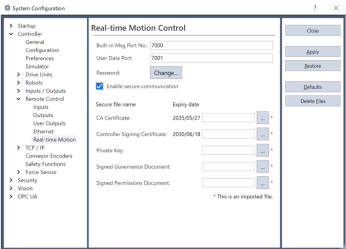
项目 描述 内置信息用端口号 指定内置信息用的端口号。(可选)
请在要从默认值更改端口号时使用。(*1)用户数据用端口号 指定用户数据用的端口号。(可选)
请在要从默认值更改端口号时使用。(*1)密码 设置密码。(可选)
最多可设置16个字符。如果未输入字符,将无字符输入的状态作为密码应用。启用安全通信 要在控制器与外部设备之间进行安全通信时勾选。(可选) CA证书(*2) 配置导入控制器的CA证书文件。(*3) 控制器签名证书(*2) 配置导入控制器的控制器签名证书文件。(*3)
配置的文件需要有[CA证书]有关的证书颁发机构签名。私钥(*2) 配置导入控制器的私钥文件。(*3)
这需要与[控制器签名证书]成对导入。已签名的治理文档(*2) 配置导入控制器的治理文档文件。(*3)
这需要有已导入[CA证书]有关的证书颁发机构签名。已签名的权限文档(*2) 配置导入控制器的权限文档文件。(*3)
这需要有已导入[CA证书]有关的证书颁发机构签名。缺省 以下项目为默认的值。 - 内置信息用端口号
- 用户数据用端口号
- 密码
删除文件 删除已导入控制器的以下文件。 - CA证书
- 控制器签名证书
- 私钥
- 已签名的治理文档
- 已签名的权限文档
*1:在实时操作命令的通信中,用户数据和元数据通过不同的端口进行通信。
*2:勾选了[启用安全通信],导入文件将应用至控制器。此外,请使用OpenSSL生成[CA证书]、[控制器签名证书]、[私钥]中配置的文件。执行以下URL的create_secfile.py会生成[已签名的治理文档]和[已签名的权限文档]的签名前文件。请使用OpenSSL将该文件签名后使用。
https://github.com/Epson-Robots/rtmc-client-library/script (opens new window)
此外,执行该脚本文件会创建以下文件夹,并生成所需的安全文件。在此画面的设置项目中使用该脚本生成的安全文件时,请使用控制器用的安全文件。
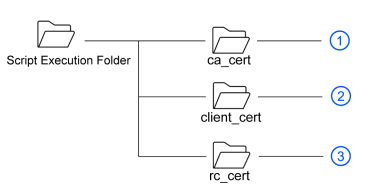
编号 文件名称 描述 1 ca_cert_example.pem 私有证书颁发机构的自签名证书
(在Linux PC应用程序和控制器两者中使用)ca_private_key_example.pem 私有证书颁发机构的私钥 2 client_cert_example.pem Linux PC应用程序用签名证书 client_private_key_example.pem Linux PC应用程序用私钥 client_governance_example.smime Linux PC应用程序用治理文档 client_permissions_example.smime Linux PC应用程序用权限文档 3 rc_cert_example.pem 控制器用签名证书 rc_private_key_example.pem 控制器用私钥 rc_governance_example.smime 控制器用治理文档 rc_permissions_example.smime 控制器用权限文档 OpenSSL是开源软件。详细信息请参阅OpenSSL的Web页面。
*3:勾选了[启用安全通信],需要配置。不勾选则无需配置。