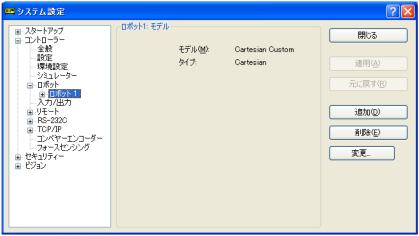
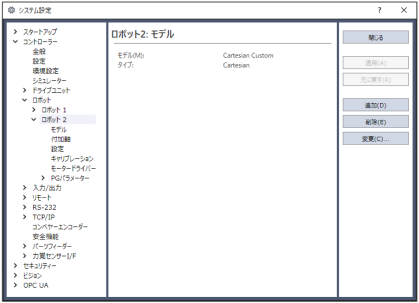
PGロボットのEpson RC+への設定
PGモーションシステムは、PG基板1枚につき4つの軸を制御することができます。PGロボットの軸数に応じて、基板1枚で1~4台のロボットを制御できます。
キーポイント
同一システムで、PG基板をコンベヤートラッキングに使用する場合、そのPG基板はコンベヤートラッキングエンコーダー専用になります。PGモーションシステム用のPG基板とは別の基板になりますが、システム上、PG基板の枚数は、コンベヤートラッキング用PG基板とあわせて数えます。コンベヤートラッキング用のPG基板が装着されたシステムに、モーションシステム用のPG基板を追加する場合、PG基板番号はコンベヤートラッキング用PG基板の次の番号になります。例えば、コンベヤートラッキング用PG基板が1枚装着されたシステムに、PGモーションシステム用PG基板を1枚追加すると、このPG基板番号は2になります。
次の手順にしたがって、Epson RC+にPGロボットを設定してください。
コントローラーの電源をオンして、Epson RC+を起動します。
[セットアップ]-[システム設定]-[コントローラー]-[ロボット]を選択します。

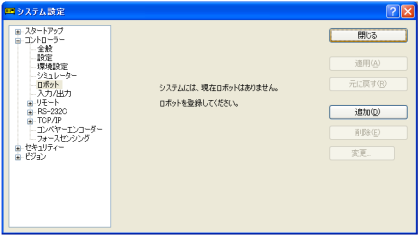

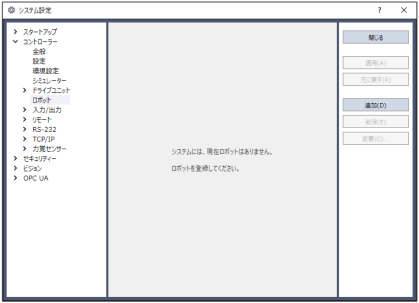
[追加]ボタンをクリックします。[新規ロボットの追加]ダイアログが表示されます。
名前とシリアル番号を入力します。モーションシステムは"PG"を選択します。
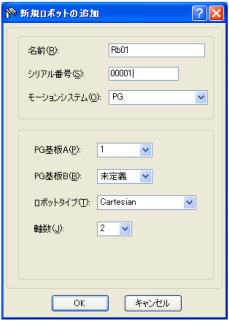
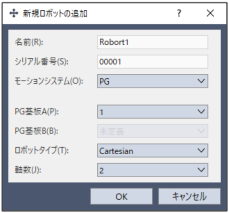
PG基板A、ロボットタイプ、軸数を選択します。
ロボットタイプは、直角座標型の場合は、"Cartesian"を選択します。
ジョイント型の場合は、"Joint"を選択します。
軸数5以上のジョイント型ロボットを設定する場合は、PG基板Bも選択します。
[OK]ボタンをクリックし、コントローラーを再起動します。
再起動後、Epson RC+にPGロボットが追加されます。