リアルタイム動作指令の設定
以下の手順に従い、リアルタイム動作指令の設定を行います。
キーポイント
これらの設定を行うには、Epson RC+ 8.0 Ver8.1.1.0 以降が必要です。
Epson RC+ 8.0メニュー - [セットアップ] - [システム設定]を選択し、[システム設定]ダイアログを表示します。 [コントローラー] - [リモート] - [リアルタイム動作指令]を選択します。
パスワードを設定します。
各項目を設定します。
[適用]ボタンをクリックして、新しい設定を保存した後、[閉じる]ボタンをクリックします。
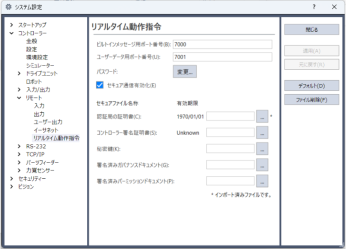
項目 解説 ビルトインメッセージ用ポート番号 ビルトインメッセージ用のポート番号を指定します。 (任意)
デフォルト値からポート番号を変更したい場合にご使用ください。 (*1)ユーザーデータ用ポート番号 ユーザーデータ用のポート番号を指定します。 (任意)
デフォルト値からポート番号を変更したい場合にご使用ください。 (*1)パスワード パスワードを設定します。 (任意)
16文字まで設定可能です。文字の入力がない場合、文字入力なしの状態がパスワードとして適用されます。セキュア通信有効化 コントローラーと外部装置間の通信をセキュア化する場合に、チェックを入れます。 (任意) 認証局の証明書 (*2) コントローラーにインポートする認証局の証明書ファイルを設定します。 (*3) コントローラー署名証明書 (*2) コントローラーにインポートするコントローラーの署名証明書ファイルを設定します。 (*3)
設定するファイルは、[認証局の証明書]に当該する認証局に署名されている必要があります。秘密鍵 (*2) コントーラーにインポートする秘密鍵ファイルを設定します。 (*3)
これは、[コントローラー署名証明書]とペアでインポートする必要があります。署名済みガバナンスドキュメント (*2) コントローラーにインポートするガバナンスドキュメントファイルを設定します。 (*3)
これは、インポートした[認証局の証明書]に当該する認証局に署名されている必要があります。署名済みパーミッションドキュメント (*2) コントローラーにインポートするパーミッションドキュメントファイルを設定します。 (*3)
これは、インポートした[認証局の証明書]に当該する認証局に署名されている必要があります。デフォルト 以下の項目がデフォルトの値になります。 - ビルトインメッセージ用ポート番号
- ユーザーデータ用ポート番号
- パスワード
ファイル削除 コントローラーにインポートされた以下のファイルを削除します。 - 認証局の証明書
- コントローラー署名証明書
- 秘密鍵
- 署名済みガバナンスドキュメント
- 署名済みパーミッションドキュメント
*1: リアルタイム動作指令の通信では、ユーザーデータとメタデータを別々のポートにて通信を行います。
*2: [セキュア通信有効化]にチェックを入れた場合、コントローラーにインポートしたファイルが適用されます。また、[認証局の証明書]、[コントローラー署名証明書]、[秘密鍵]で設定するファイルは、OpenSSLを利用して生成してください。[署名済みガバナンスドキュメント]と[署名済みパーミッションドキュメント]の署名前のファイルは、以下のURLのcreate_secfile.pyを実行すると生成されます。OpenSSLを使用して、このファイルを署名し、ご利用ください。
https://github.com/Epson-Robots/rtmc-client-library/script (opens new window)
また、このスクリプトファイルを実行すると、以下のフォルダが作成され、必要なセキュアファイルが生成されます。本スクリプトで生成されたセキュアファイルを、本画面の設定項目で使用する際には、コントローラー用のセキュアファイルをご利用ください。
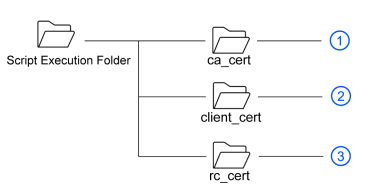
番号 ファイル名 説明 1 ca_cert_example.pem プライベート認証局の自己署名証明書
(Linux PCアプリケーションとコントローラーの両方で利用)ca_private_key_example.pem プライベート認証局の秘密鍵 2 client_cert_example.pem Linux PCアプリケーション用の署名証明書 client_private_key_example.pem Linux PCアプリケーション用の秘密鍵 client_governance_example.smime Linux PCアプリケーション用のガバナンスドキュメント client_permissions_example.smime Linux PCアプリケーション用のパーミッションドキュメント 3 rc_cert_example.pem コントローラー用の署名証明書 rc_private_key_example.pem コントローラー用の秘密鍵 rc_governance_example.smime コントローラー用のガバナンスドキュメント rc_permissions_example.smime コントローラー用のパーミッションドキュメント OpenSSLは、オープンソースソフトウェアです。詳細は、OpenSSLのWebページを参照してください。
*3: [セキュア通信有効化]にチェックを入れた場合に、設定が必要になります。チェックを入れない場合は、設定不要です。