Page [Configuration]-[Préférences]-[Editeur]
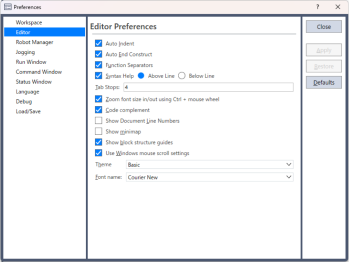
Cette page permet de configurer vos préférences pour les fenêtres de l'éditeur de programme.
| Article | Description |
|---|---|
| Retrait automatique | Cochez cette case si vous souhaitez que les nouvelles lignes suivent le retrait de la ligne précédente. De plus, les lignes sont automatiquement mises en retrait après les instructions Do, If, Else, For, Select et Case. Ceci est activé par défaut. |
| Saisie d'une fin de bloc automatique | Génère automatiquement des fins d'instruction structurées dans Epson RC+. Par exemple, la saisie d'une instruction "for" entraîne automatiquement l'ajout d'une instruction "Next". Ceci est activé par défaut. |
| Séparation de fonction | Cochez cette case pour afficher une ligne après chaque instruction Fend. Ceci est activé par défaut. |
| Aide syntaxique | Cochez cette case pour activer la liste des mots clés de l'Aide syntaxique et la fenêtre Aide syntaxique. La liste des mots clés de l'Aide syntaxique s'affiche lorsque vous tapez un mot clé. La fenêtre Aide syntaxique affiche la syntaxe d'un mot clé après que vous l'avez tapé, comme illustré ci-dessous.
Ceci est activé par défaut. |
| Ligne au dessus | Sélectionnez ce bouton pour afficher la fenêtre d'aide syntaxique au-dessus de la ligne d'entrée. |
| Ligne en dessous | Sélectionnez ce bouton pour afficher la fenêtre d'aide syntaxique en-dessous de la ligne d'entrée. |
| Marques de tabulation | Tapez le nombre de colonnes à déplacer pour la touche ONGLET. La valeur par défaut est 4. |
| Ctrl + molette de la souris pour faire un zoom avant/arrière sur la taille de police | Déplacez la molette de la souris vers le haut ou le bas tout en maintenant la touche Ctrl enfoncée pour faire un zoom avant et arrière sur la fenêtre de l'éditeur. Ceci est activé par défaut. Ceci est activé par défaut. |
| Complément de code | Des suggestions d'entrée s'affichent lorsque vous saisissez des mots clés, comme illustré ci-dessous.
Sélectionnez une suggestion à l'aide des touches fléchées [↑] ou [↓] du clavier, puis appuyez sur [Entrée] ou cliquez sur la souris pour saisir le code. Ceci est activé par défaut. |
| Afficher le numéro de la ligne | Affiche la ligne du côté gauche de l'éditeur. Ceci est désactivé par défaut. |
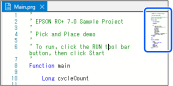
| Afficher la mini-carte | Affiche la mini-carte sur le côté droit de l'éditeur, comme illustré ci-dessous.
Ceci est désactivé par défaut. |
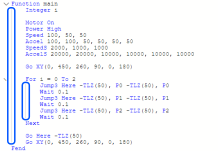
| Afficher le guide de la structure de blocs | Comme indiqué ci-dessous, les lignes de guidage sont affichées dans la structure de blocs de commande et les sections en retrait des fonctions, des instructions IF et FOR, etc.
Ceci est activé par défaut. |
| Lien avec les lignes de défilement des paramètres de la souris Windows | Modifie le nombre de lignes de défilement de l'éditeur en lien avec les paramètres de la souris Windows (*1). Ceci est activé par défaut. |
| Thème | Sélectionnez un thème et modifiez l'arrière-plan et la couleur de texte de l'éditeur. Choisissez entre Basique, Sombre ou sombre (contraste élevé). La sélection par défaut est "Basique". |
| Nom de police | Change la police affichée dans l'éditeur. |


*1 : Indique les paramètres suivants dans [Démarrer Windows]-[Paramètres]-[Bluetooth et périphériques]-[Souris]-[Défilement] (sous Windows 11 23H2) :
- Faire tourner la molette de la souris pour faire défiler
- Lignes à faire défiler à la fois