Page [Configuration]-[Préférences]-[Fenêtre d'exécution]
Cette page vous permet de modifier les préférences de la fenêtre d'exécution.
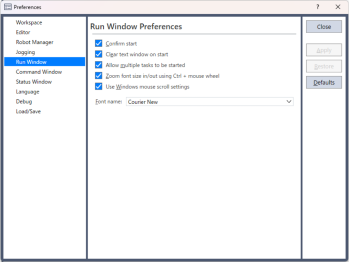
| Article | Description |
|---|---|
| Confirmer le démarrage | Cette case à cocher vous permet de sélectionner si vous souhaitez voir une zone de message de confirmation avant le démarrage d'un programme. Ceci est activé par défaut. |
| Effacer la fenêtre de texte au démarrage | Si vous cochez cette case, le volet de texte de la fenêtre d'exécution sera effacé à chaque fois que vous cliquez sur le bouton [Démarrer]. Ceci est activé par défaut. |
| Autoriser le démarrage de plusieurs tâches | Cocher cette case vous permet de démarrer une tâche à partir de la fenêtre d'exécution pendant que d'autres tâches sont en cours d'exécution. Le bouton [Démarrer] n'est pas désactivé après le démarrage d'une tâche. Ceci est désactivé par défaut. |
| Ctrl + molette de la souris pour faire un zoom avant/arrière sur la taille de police | Déplacez la molette de la souris vers le haut ou le bas tout en maintenant la touche Ctrl enfoncée pour faire un zoom avant et arrière sur la fenêtre d'exécution. Ceci est activé par défaut. |
| Lien avec les lignes de défilement des paramètres de la souris Windows | Modifie le nombre de lignes de défilement de la zone de texte de la fenêtre d'exécution en lien avec les paramètres de la souris Windows (*1). Ceci est activé par défaut. |
| Nom de police | Cliquez sur le bouton Police pour changer la police de la fenêtre d'exécution. |
*1 : Indique les paramètres suivants dans [Démarrer Windows]-[Paramètres]-[Bluetooth et périphériques]-[Souris]-[Défilement] (sous Windows 11 23H2) :
- Faire tourner la molette de la souris pour faire défiler
- Lignes à faire défiler à la fois