Travailler avec les échantillons
Vous pouvez actionner un robot facilement à l'aide des échantillons fournis.
Suivez les étapes ci-dessous :
- Connecter avec un contrôleur virtuel d'échantillon (robot)
- Ouvrez un projet
- Afficher la fenêtre [Simulateur Robot]
- Actionner le robot en exécutant le programme
- Étape suivante
Connecter avec le contrôleur virtuel

Sélectionner "Échantillon C4-B" dans la barre d'outils d'Epson RC+ 8.0 – zone de liste [Connexion]. Lorsque la connexion est terminée, la zone de liste [Connexion] affiche "Échantillon C4-B".
Ouvrez un projet
Cliquez sur [Ouvrir...] dans [Projet] dans le menu d'Epson RC+ 8.0.
Sélectionnez [Projets]-[Démos Simulateur]-[C4_B_Sample].
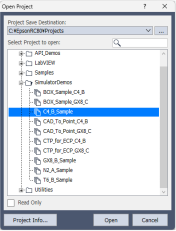
Cliquez sur le bouton [Ouvrir]. La fenêtre [Simulateur Robot] apparaît.
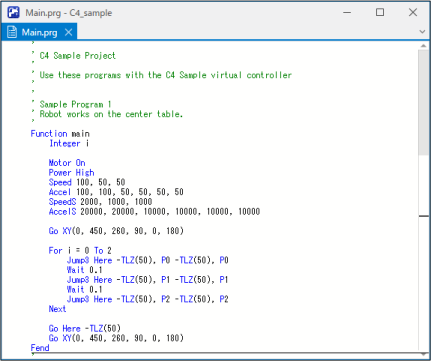
Afficher la fenêtre [Simulateur Robot]
Cliquez sur le bouton
 [Simulateur] dans la barre d'outils. La fenêtre [Simulateur Robot] apparaît.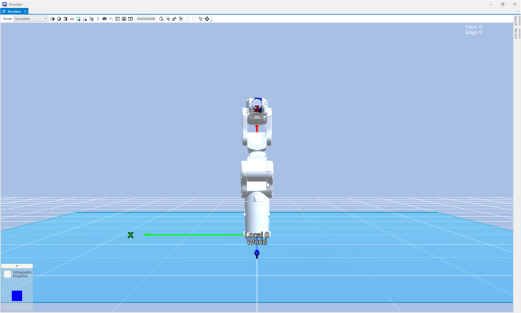
Actionner le robot en exécutant le programme
Dans la barre d'outils, cliquez sur le bouton
 [Fenêtre d'exécution]. Le projet sera construit et la fenêtre [Exécuter] s'affiche.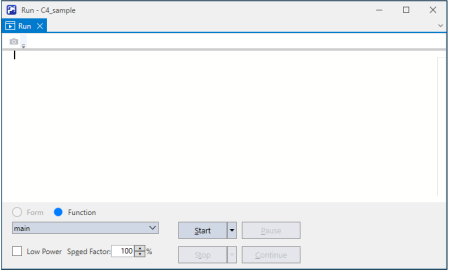
Cliquez sur le bouton [Démarrer]. Quand le message "Prêt à démarrer?" s'affiche, cliquez sur [Oui]. Le programme démarre et le robot se déplace dans l'affichage 3D.
Étape suivante
Si vous souhaitez modifier l'échantillon, suivez les étapes 5 à 7 ci-dessous. Si vous voulez créer votre propre système, commencez par l'Étape 1.
Travailler avec le système créé par l'utilisateur
Si vous souhaitez modifier le contrôleur virtuel d'échantillon, voir ci-dessous et modifiez l'échantillon copié.
Contrôleur virtuel - Copier l'échantillon ou le contrôleur virtuel configuré