Contrôleur virtuel
Pour exécuter les programmes dans le simulateur, vous devez créer un contrôleur virtuel avec le robot et la disposition définis.
Les réglages du robot et les réglages de disposition pour l'affichage 3D sont enregistrés pour chaque contrôleur virtuel. Si vous voulez transférer les données du robot ou de disposition, vous pouvez copier et transférer les données.
La connexion du contrôleur virtuel créée par Epson RC+ 8.0 ne peut pas être utilisée dans les versions antérieures d'Epson RC+.
Créer un nouveau contrôleur virtuel
Voir les détails ci-dessous.
Travailler avec le système créé par l'utilisateur
Copiez l'échantillon ou le contrôleur virtuel configuré
Cliquez sur le bouton
 [Connexion] dans la barre d'outils d'Epson RC+ 8.0. La boîte de dialogue [Communications PC à Contrôleur] s'affiche.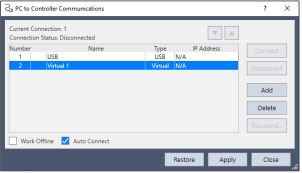
Cliquez sur le bouton [Ajouter]. La boîte de dialogue [Nouvelle connexion contrôleur] s'affiche.
Sélectionnez [Connexion vers un contrôleur virtuel] et spécifiez un contrôleur virtuel dans la zone de liste. Cliquez sur le bouton [OK].

Un nouveau contrôleur virtuel nommé "Virtuel 2" est créé. Cliquez sur le bouton [Appliquer].
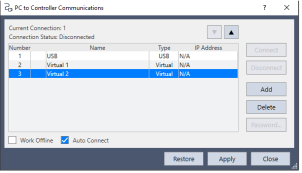
Cliquez sur le bouton [Fermer] pour revenir à la fenêtre principale d'Epson RC+ 8.0.
Connectez à "Virtuel 2" et affichez la fenêtre [Simulateur Robot]. Le réglage du robot et le réglage de la disposition de l'affichage 3D ont été repris de "Virtuel 1".
Lorsque vous voulez changer le type de robot, utilisez l'option [Changer le Robot] dans la propriété d'objet. Voir les détails ci-dessous.