Restriction sur l'exécution de la commande SPEL+
Opération E/S et commandes (On, Off, SW, Ctr, etc.)
Tous les E/S, y compris les cartes en option, sont disponibles. Les données E/S de fonctionnement sont enregistrées dans la mémoire du PC (mode E/S virtuel). L'état d'entrée E/S peut être modifié dans la fenêtre Moniteur E/S Epson RC+. De même, l'état d'entrée E/S peut être changé à l'aide des instructions SetSw ou SetIn dans un programme SPEL+.
POINTS CLÉS
Même si vous spécifiez une commande On/Off asynchrone, l'état E/S ne peut pas être modifié après le temps spécifié. La fonction Ctr retourne toujours à 0.
Commande de communication Ethernet/RS-232C (Print #, Input #, OpenCom, OpenNet, etc.)
La totalité des 16 ports Ethernet est disponible. Cependant, un port Ethernet nécessite la configuration de l'adresse IP et du port TCP/IP.
Pour RS-232C sur le contrôleur, la totalité des 8 ports, y compris la carte RS-232C en option, est disponible.
Note :
Pour les contrôleurs des séries RC800, RC700 et RC90, au plus 5 ports, y compris le port standard et la carte RC-232C en option, sont disponibles. Les manipulateurs de séries T et VT n'ont pas de ports RS-232C sur le contrôleur. Faites attention au nombre de ports lors de l'utilisation du projet créé dans le contrôleur virtuel sur le contrôleur. De plus, certains modèles de la série RC800 ne prennent pas en charge les cartes optionnelles.
Par défaut, les commandes de communication Ethernet/RS-232C n'effectuent pas de communication réelle.
Pour utiliser les ports Ethernet/RC-232C, veillez à configurer comme décrit dans (3).
Les données de sortie du Print #, etc. sont enregistrées dans le fichier de sortie de communication. Dans l'entrée par N° d'entrée, etc., la valeur de retour est 0 (données numériques) ou vide (chaîne). Cependant, si vous créez un fichier de réponse de communication, la valeur de retour dépend du contenu du fichier.
Fichier de sortie de communication
Lors de l'appel de la commande OpenCom ou OpenNet, un fichier de réponse de communication est créé. Pour le dossier de destination de sortie du fichier de sortie de communication, voir ci-dessous.
DummySend***.dat : fichier de sortie de communication (*** est le numéro de port)
Lorsqu'un fichier de sortie de communication existe déjà, les données de sortie précédentes sont supprimées. Le fichier est supprimé lorsque vous changez de projet; enregistrez le fichier dans un dossier approprié si nécessaire.
Lors de l'exécution du programme suivant,
OpenCom #1
Print #1, 123
Print #1, "TEST DATA"
CloseCom #1
Le fichier DummySend001.dat contient qui suit :
123
DONNÉES DE TEST
Fichier de réponse de communication
Copiez le fichier de réponse de communication au dossier désigné à l'avance. Pour le dossier du fichier de réponse de communication, voir ci-dessous.
Le fichier est supprimé lorsque vous changez de projet; enregistrez le fichier dans un autre dossier si vous avez besoin de le conserver.
Lors de l'appel de la commande OpenCom ou OpenNet, le fichier de réponse de communication est chargé.
DummyRead***.dat : fichier de réponse de communication (*** est le numéro de port)
Lorsque le fichier DummyRead001.dat suivant est utilisé,
321
Données de test
Lors de l'exécution du programme suivant,
Integer i
String s$
OpenCom #1
Input # 1, i
Input # 1, s$
CloseCom #1
Print i
Print s$
les valeurs de retour sont i = 321 (données numériques) et s$ = "Données de test" (chaîne).
Comment activer les ports réels Ethernet/RS-232C dans le contrôleur virtuel
Les ports réels deviennent disponibles lorsque [Réel] est sélectionné dans [Configuration]-[Configuration du système]-[Contrôleur]-[TCP/IP] dans le menu d'Epson RC+ 8.0.
Modifiez les réglages de port, puis cliquez sur le bouton [Appliquer], puis sur le bouton [Fermer].
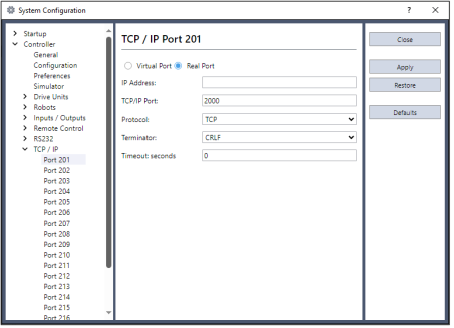
Les ports réels deviennent disponibles lorsque [Réel] est sélectionné dans [Configuration]-[Configuration du système]-[Contrôleur]-[RS-232]-[PC] dans le menu d'Epson RC+ 8.0.
Sélectionnez le port PC, puis cliquez sur le bouton [Appliquer], puis sur le bouton [Fermer].
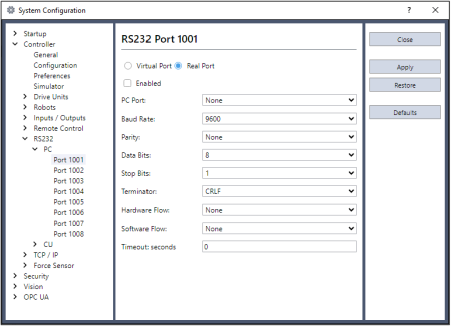
Les ports réels deviennent disponibles lorsque [Réel] est sélectionné dans [Configuration]-[Configuration du système]-[Contrôleur]-[RS-232]-[Contrôleur].
Sélectionnez le port PC, puis cliquez sur le bouton [Appliquer], puis sur le bouton [Fermer].
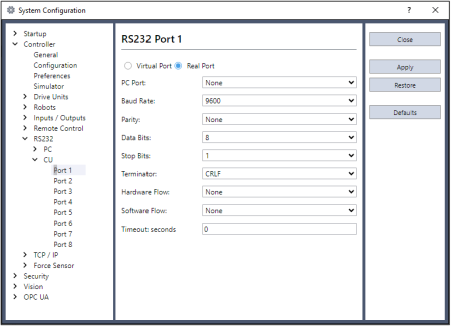
Pour utiliser les ports Ethernet/RC-232C réels, sélectionnez le bouton [Réel] dans la boîte de dialogue de configuration.
Commande Vision (VRun, VGet, etc.)
La séquence vision peut être exécutée avec un fichier d'image défini dans la propriété de fichier d'image comme image d'entrée. Le résultat peut aussi être obtenu par VGet. Lorsque le PC Vision est réglé et que la caméra GigE est connectée, les commandes de vision telles que VRun et VGet peuvent être exécutées à l'aide d'une image réelle de caméra. Dans ce cas, les commandes peuvent être exécutées avec la fonction de caméra virtuelle comme Compact Vision, lorsque la caméra GigE n'est pas connectée.
Pour plus d'informations sur Vision Guide, reportez-vous au manuel suivant.
"Epson RC+ option Vision Guide 8.0"
Autres restrictions
- Pour la commande Wait, la syntaxe suivante n'est pas prise en charge :
Wait InsideBox()
Wait InsidePlane() - Pour les commandes Heure et Date, l'heure peut être affichée, mais le réglage de l'heure n'est pas disponible.
- Pour les commandes SimSet, le mouvement des pièces qui spécifie Saisir ou Placer et le mouvement ou la rotation des objets qui spécifient PositionX, PositionY, PositionZ, RotationX, RotationY ou RotationZ ne peut pas être enregistré et produit par les fonctions [Enregistrement/Playback].
Durée totale d'exécution du programme
Dans le contrôleur virtuel, la durée d'exécution totale des programmes est limité à une heure.
Si l'exécution totale dépasse une heure, un message d'avertissement s'affiche.
Vous pouvez exécuter le programme de nouveau après l'affichage de l'avertissement. La minuterie d'exécution totale sera réinitialisée.