CAO vers point (robot SCARA)
Cette section décrit la fonction CAO vers point pour un robot SCARA.
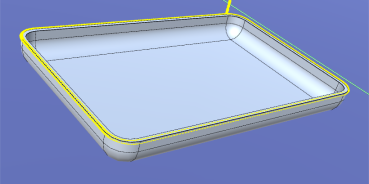
Dans cet exemple, un mouvement dans lequel l'extrémité d'une seringue trace une périphérie de l'objet CAO (plateau) sera créé de la même manière qu'avec un robot 6 axes.
Effectuez les procédures suivantes :
- Connectez au contrôleur virtuel (CADtoPoint GX8-C)
- Ouvrez un projet
- Sélectionnez les arêtes de l'objet CAO pour générer un chemin de mouvement
- Exportez les arêtes sous forme de données de point
- Créez un programme
- Actionner le robot en exécutant le programme
Connectez au contrôleur virtuel (CADtoPoint GX8-C)

Sélectionnez "CADtoPoint GX8-C" dans la zone de liste [Connexion du contrôleur actuel] dans la barre d'outils d'Epson RC+ 8.0. Lorsque la connexion est terminée, "CADtoPoint GX8-C" s'affiche dans la zone de liste [Connexion du contrôleur actuel].
Cliquez sur le bouton
 [Simulateur] dans la barre d'outils pour afficher la fenêtre Simulateur. "CADtoPoint GX8-C" contient des objets CAO : "échantillon_pièce" et les objets Main sont placés.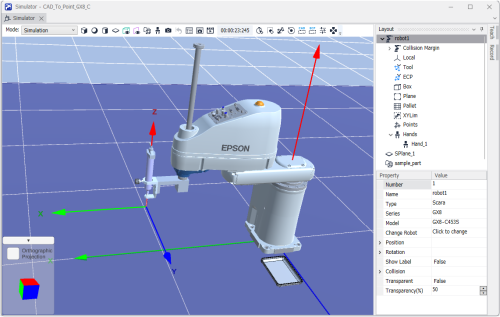
Ouvrez un projet
- Cliquez sur [Ouvrir...] dans [Projet] dans le menu d'Epson RC+ 8.0.
- Sélectionnez [Projets]-[Démos Simulateur]-[CAD_To_Point_GX8_C].
- Cliquez sur le bouton [Ouvrir].
Sélectionnez une arête de l'objet CAO et créez un chemin de mouvement du robot
Pour la sélection de la surface, arêtes incluses, voir ci-dessous.
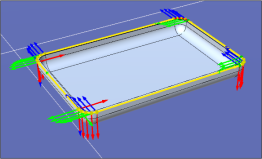
L'image s'affiche comme ci-dessous après avoir sélectionné les arêtes une à une dans le sens inverse des aiguilles d'une montre pour tracer la périphérie.
Exportez les arêtes sous forme de données de point
Cliquez sur le bouton [Exporter] de la boîte de dialogue [CAO vers point] pour afficher la boîte de dialogue [Exporter les points].
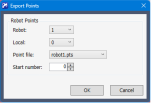
Cliquez sur le bouton [OK] pour générer les données de point dans les lignes N° 0 à 21 dans le fichier de point "robot1.pts".
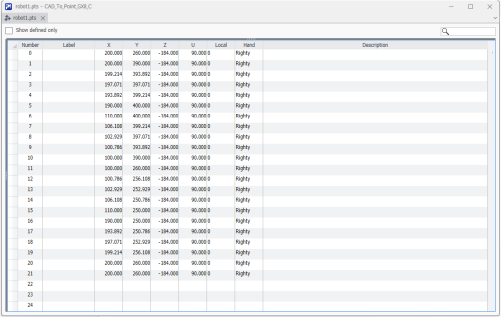
Créez un programme
Créez le programme suivant dans le programme Main.prg.
Function main

  Speed 50, 50, 50
  Accel 100,100,100,100,100,100
  SpeedS 100
  AccelS 400

  TLSet 1, XY(-131, 0, -87, 0, 0, 0)
  Tool 1
  Go P0 :Z(-100)
  SpeedS 50

  Go P0
  Move P1 CP
  Arc P3, P5 CP
  Move P6 CP
  Arc P8, P10 CP
  Move P11 CP
  Arc P13, P15 CP
  Move P16 CP
  Arc P18, P20 CP

  Go P0 :Z(-100)

  Pulse 0, 0, 0, 0, 0, 0
  Motor Off

Fend
CONSEIL
En utilisant le système de coordonnées de l'outil 1, l'extrémité de la seringue peut tracer les contours de la pièce.
Cliquez sur le bouton [Construire] dans la barre d'outils. Le programme sera créé.
Lorsque la construction est terminée, le message "Construction terminée, pas d'erreurs" s'affiche dans la fenêtre État.
Actionner le robot en exécutant le programme
Cliquez sur le bouton [Fenêtre d'exécution] dans la barre d'outils
 pour afficher la fenêtre d'exécution.
Cliquez sur le bouton [Démarrer]. Quand le message "Prêt à démarrer?" s'affiche, cliquez sur [Oui].
Le programme sera exécuté. Vérifiez que le manipulateur passe de P0 à P21 de manière séquentielle et que l'extrémité de la seringue trace l'arête de échantillon_pièce dans le sens inverse des aiguilles d'une montre.