Affichage 3D
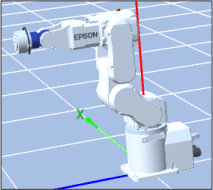
Dans l'affichage 3D, vous pouvez vérifier l'orientation robot et le mouvement à partir de divers points de vue.
Ajout d'un explorateur d'objets
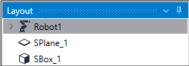
Lorsqu'un explorateur d'objets est ajouté alors que l'objet robot est sélectionné dans [Explorateur d'objets], il sera ajouté en tant qu'objet indépendant.
Lorsqu'un explorateur d'objets est ajouté lorsque l'explorateur d'objets est sélectionné dans [Explorateur d'objets], il sera ajouté en tant qu'objet groupé de l'objet sélectionné.
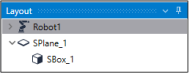
Les objets groupés se déplacent lorsque l'objet parent se déplace. Tableau droit/Tableau central/Tableau gauche du contrôleur virtuel d'échantillon "Échantillon C4" est un exemple de regroupement.
Modification d'un explorateur d'objets
Les commandes [Couper], [Copier] et [Coller] du menu [Édition] sont disponibles pour l'explorateur d'objets à l'exception des objets CAO.
Modification d'une hiérarchie d'explorateur d'objets
Pour modifier une hiérarchie d'explorateur d'objets, glissez et déposez un explorateur d'objets dans l'explorateur d'objets.
Modifier la position du robot/explorateur d'objets
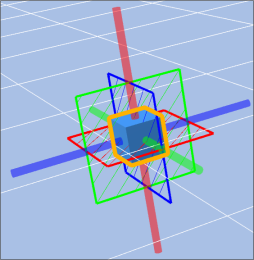
Vous pouvez afficher les grilles qui montrent le sens du mouvement en cliquant sur le bouton  [Déplacer] sur la barre d'outils et en cliquant sur un objet tel qu'un robot ou une zone.
Pour déplacer l'objet, faites glisser la grille correspondant à l'axe.
Fonction d'enclenchement
La fonction d'enclenchement est activée lors du déplacement d'un objet. S'il y a un autre objet à la destination et une surface perpendiculaire au sens du mouvement, les objets s'enclenchent automatiquement lorsqu'ils parviennent à une certaine distance. La fonction d'enclenchement peut être désactivée en maintenant la touche [Alt] enfoncée tout en faisant glisser.
Disponible uniquement avec Epson RC+ édition Standard et édition Premium.
Faites pivoter le robot/explorateur d'objets
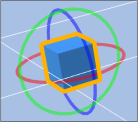
Vous pouvez afficher les grilles qui montrent le sens de la rotation en cliquant sur le bouton  [Rotation/Déplacement] sur la barre d'outils et en cliquant sur un objet tel qu'une base de robot ou une zone.
Pour faire pivoter l'objet, faites glisser le guide correspondant au sens dans lequel vous voulez faire pivoter l'objet.
Déplacer l'articulation du robot
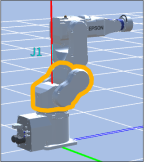
Une articulation de robot peut être déplacée en cliquant sur le bouton [Rotation/Déplacement] dans la barre d'outils et en faisant glisser l'articulation. L'articulation sélectionnée est affichée en jaune.
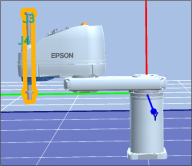
Pour le robot SCARA :
- Pour déplacer l'arbre (J3) : cliquez sur le bouton [Déplacer] dans la barre d'outils et faites glisser l'arbre du robot vers le haut ou le bas.
- Pour faire tourner l'arbre (J4) : cliquez sur le bouton [Rotation/Déplacement] dans la barre d'outils et faites glisser l'arbre du robot vers la gauche ou la droite.
Annuler/Refaire
Vous pouvez utiliser les fonctions Annuler/Refaire pour annuler ou refaire des opérations sur le simulateur, dont le déplacement et la rotation d'objets. Vous ne pouvez cependant pas annuler ou refaire des mouvements des articulations du robot.
Disponible uniquement avec Epson RC+ édition Standard et édition Premium.
Pour annuler, appuyez sur les touches [Ctrl]+[Z] ou sélectionnez [Annuler] dans le menu [Édition]. Pour refaire, appuyez sur les touches [Ctrl]+[Y] ou sélectionnez [Refaire] dans le menu [Édition].
Changer le point de visualisation
Pour faire pivoter le point de vue, appuyez sur le bouton gauche de la souris et faites glisser l'affichage 3D. Pour déplacer le point de vue vers la gauche, la droite, le bas ou le haut, appuyez sur le bouton de droite de la souris et faites glisser l'affichage 3D. Vous pouvez aussi déplacer le point de vue à l'aide des touches [W], [A], [S], [D]. Vous pouvez réinitialiser le point de vue à partir du menu ouvert avec un clic droit.
Zoom sur la disposition
Pour zoomer sur l'affichage 3D, utilisez la souris pour faire défiler. Vous pouvez modifier le niveau de zoom à partir du menu ouvert en faisant un clic droit avec la souris.
Vérifiez l'absence de collisions
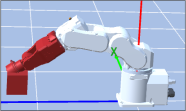
Lorsqu'une collision entre un robot et l'explorateur d'objets est détectée, l'articulation du robot entré en collision et l'explorateur d'objets sont affichés en rouge.
Pour plus de détails sur la détection de collision, voir ci-dessous.
Contrôle de l'affichage 3D
Le cube se trouve dans le coin inférieur gauche de l'affichage 3D. Il est possible de faire tourner le cube en le faisant glisser à l'aide de la souris, ce qui entraîne à son tour la rotation du point de vue.
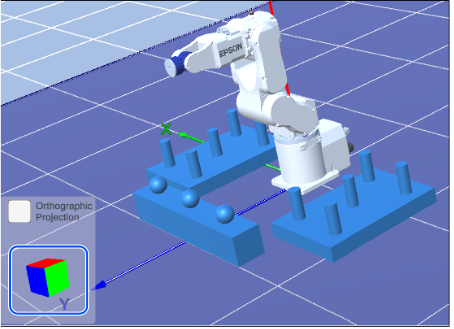
Vous pouvez également cliquer sur un plan du cube pour réinitialiser le point de vue à ce plan.
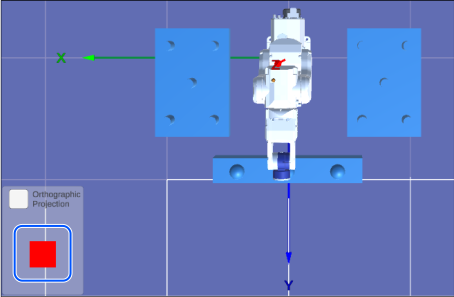
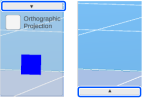
Projection orthographique
Cochez [Projection orthographique] dans le coin inférieur gauche de l'affichage 3D pour changer l'affichage 3D en projection orthographique (la taille de l'objet ne dépend pas de la perspective).
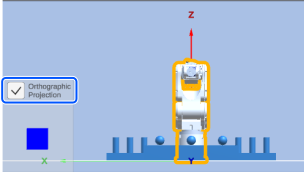
Réduction
Vous pouvez réduire la zone d'affichage du cube de fonctionnement de l'affichage 3D et la case à cocher [Projection orthographique].