Objets de surveillance
Zone surveillée, plan de surveillance
Des attributs sont activés Zone de surveillance ou plan de surveillance ou les deux.


| Propriété | Valeur |
|---|---|
| Name | Vous pouvez spécifier n'importe quel nom. |
| Type | Réglez sur Disposition. Impossible de modifier le réglage. |
| Offset Position | Vous pouvez afficher/définir la position d'un objet en tant que décalage par rapport à son objet parent. Si l'objet parent n'existe pas, l'affichage/réglage sera le même que la propriété Position. |
| Offset Rotation | Vous pouvez afficher/définir l'angle de placement d'un objet en tant que décalage par rapport à l'objet parent. Si l'objet parent n'existe pas, l'affichage/réglage sera le même que la propriété Rotation. |
| Position | Spécifie un point central dans les coordonnées du Monde simulateur. |
| Half size | Spécifie une longueur depuis le centre. La longueur est le double de cette longueur. |
| Rotation | Spécifier l'angle de placement. |
| Color | Vous pouvez modifier la couleur d'affichage. Cliquez sur la liste déroulante Se reporter à Changer la couleur de l'explorateur d'objets pour plus de détails. |
| Visible |
|
| Show Label |
|
| Show Origin |
|
 pour la modifier. La boîte de dialogue de la configuration de la couleur d'affichage s'affiche.
 Collision
| Propriété | Valeur |
|---|---|
| Check | Active/Désactive la détection de collision et le réglage du contrôle E/S.
|
| Show result | Spécifiez comment afficher la couleur configurée dans la propriété Couleur lorsqu'une collision est détectée.
|
| Color | Spécifie une couleur à afficher lors de la détection d'une collision. Par défaut : 168,0,0 |
Point de collision
| Propriété | Valeur |
|---|---|
| Radius(mm) | Spécifiez le rayon du point de collision affiché lorsque la collision est détectée. |
| Color | Spécifie une couleur à afficher lors de la détection d'une collision. Par défaut : 168,0,0 |
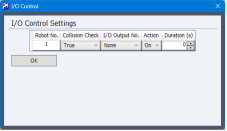
| I/O Control | Cliquez sur [...].pour afficher la boîte de dialogue [Contrôle d'E/S]. Vous pouvez sélectionner les paramètres suivants pour chaque robot configuré.
Lorsqu'un robot entre en collision ou en contact avec un objet, le N° de sortie E/S spécifié est activé ou désactivé. Les numéros de bits de sortie E/S déjà utilisés dans les signaux de sortie distants ne peuvent pas être utilisés (ne sont pas affichés). Si un bit déjà défini est affecté à un paramètre de sortie à distance, la valeur du paramètre est réinitialisée sur Aucun. Lors de la configuration de la durée (Durée activée/désactivée), désactivez le paramètre qui cause un arrêt d'erreur si une collision est détectée au cours de l'exécution du programme (*). Si le paramètre est réglé sur Activé, il ne fonctionne pas même si une collision est détectée parce qu'il sera en état Arrêt d'urgence. |
* Voir les détails ci-dessous.