CAO vers point pour ECP (robot 6 axes)
CAO vers point pour ECP est une fonction qui permet de générer des informations de ligne d'arête incluses dans les données CAO sous forme de données de point pour actionner le mouvement de point de contrôle externe (ECP). Vous pouvez utiliser la fonction ECP avec le contrôleur virtuel. Pour l'utiliser avec le contrôleur réel, vous devrez acheter une licence ECP. Avec la préhension de la pièce par le robot et la sélection des arêtes des objets CAO sur l'affichage 3D de manière séquentielle, vous pouvez générer les données de point ainsi que le chemin de mouvement. Les points de mouvement du robot peuvent être enregistrés automatiquement en fonction des données CAO telles qu'une pièce. Par conséquent, le temps de développement des programmes peut être raccourci.
Utilisez un échantillon en utilisant des données CAO simples pour exécuter CAO vers point pour ECP.
L'exemple montre comment créer un mouvement pour suivre une circonférence externe de l'objet CAO saisi (plateau) par le robot sur l'arête de la seringue fixe.
Effectuez les procédures suivantes :
- Connectez au contrôleur virtuel "CTPforECP C4-B"
- Ouvrez un projet
- Sélectionnez l'objet CAO et ECP
- Sélectionnez une arête de l'objet CAO et créez un chemin de mouvement du robot
- Générez sous forme de données de point
- Créez un programme
- Actionner le robot en exécutant le programme
Connectez au contrôleur virtuel "CTPforECP C4-B"

Sélectionnez "CTPforECP C4-B" de [Connexion :] dans la barre d'outils Epson RC+ 8.0. Une fois la connexion terminée, "CTPforECP C4-B" est affiché dans la boîte de dialogue [Connexion :].
Cliquez sur le bouton
 [Simulateur] dans la barre d'outils pour afficher la fenêtre Simulateur. Objets CAO : "échantillon_pièce" et "seringue", et les objets Main sont placés.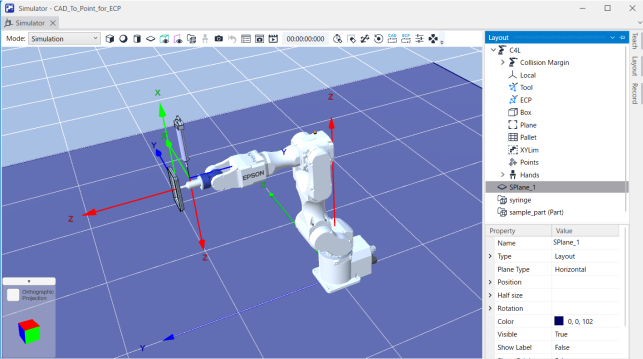
Ouvrez un projet
- Cliquez sur [Ouvrir...] dans [Projet] dans le menu d'Epson RC+ 8.0.
- Sélectionnez [Projets]-[Démos Simulateur]-[CTP_for_ECP_C4_B].
- Cliquez sur le bouton [Ouvrir].
Sélectionnez l'objet CAO et ECP
Cliquez sur le bouton
 [CAO sur point pour ECP] dans la barre d'outils pour afficher la boîte de dialogue [Sélect. objet CAO et ECP].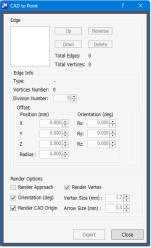
Réglez comme suit.
- CAO : échantillon_pièce
- Robot : 1
- Outil : 1
- Paramètres de décalage (X, Y, Z, Rx, Ry, Rz) : 0,000
- ECP : 1
Sélectionnez une arête de l'objet CAO et créez un chemin de mouvement du robot
Cliquez sur le bouton [Sélect. le bord] pour afficher la boîte de dialogue [CAO vers point (support ECP)].
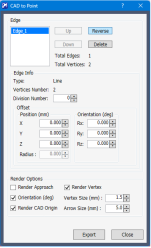
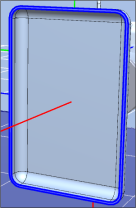
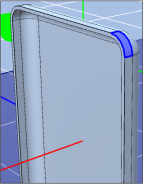
Pour exécuter correctement le programme échantillon, sélectionnez les arêtes dans le sens inverse des aiguilles d'une montre dans l'ordre depuis l'arête de la pièce droite du plateau droit. Pour la sélection de la surface, arêtes incluses, voir ci-dessous.
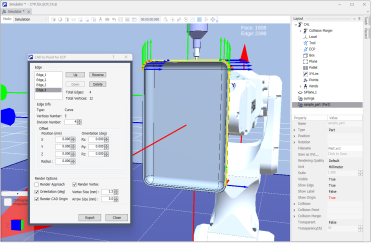
La pièce droite indique les arêtes sur la surface plate de la circonférence externe.
La pièce courbe indique les arêtes sur le côté du plateau.
Pour le numéro de division et le décalage pour chaque arête, se reporter aux valeurs suivantes.
| Numéro d'arête | 1 | 2 | 3 | 4 | 5 | 6 | 7 | 8 | ||
|---|---|---|---|---|---|---|---|---|---|---|
| Type | Droit | Courbe | Droit | Courbe | Droit | Courbe | Droit | Courbe | ||
| Numéro de division | 0 | 2 | 0 | 2 | 0 | 2 | 0 | 2 | ||
| Décalage | Position (mm) | X | 0 | 0 | 0 | 0 | 0 | 0 | 0 | 0 |
| Y | 0 | 0 | 0 | 0 | 0 | 0 | 0 | 0 | ||
| Z | 0 | 0 | 0 | 0 | 0 | 0 | 0 | 0 | ||
| Orientation (degrés) | Rx | 20 | -70 | 20 | -70 | 20 | -70 | 20 | -70 | |
| Ry | 0 | 0 | 0 | 0 | 0 | 0 | 0 | 0 | ||
| Rz | 0 | 0 | -90 | 0 | 180 | 90 | 90 | 180 | ||
CONSEIL
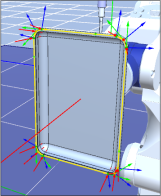
Le sens de la flèche des arêtes indique le sens du point de départ et du point final du point de génération. Vous pouvez inverser le sens de la flèche en cliquant sur le bouton [Inverser]. Veillez à régler le sens de la flèche dans le sens inverse des aiguilles d'une montre.
Lorsque toutes les arêtes sont réglées correctement, elles se présentent comme suit.
Exportez les arêtes sous forme de données de point
Cliquez sur le bouton [Exporter les points] de la boîte de dialogue [CAO vers point (support ECP)] pour afficher la boîte de dialogue [Exporter les points].
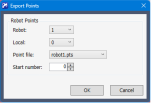
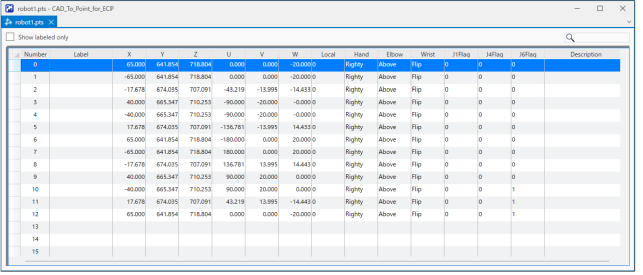
Cliquez sur le bouton [OK] pour générer les données de point dans les lignes N° 0 à 12 dans le fichier de point "robot1.pts".
Créez un programme
Réglez l'orientation appropriée du robot pour les données de point.
Ouvrez le fichier de point "robot1.pts" dans l'explorateur d'objets et effectuez les opérations suivantes.
- Orientation du poignet (poignet) du point de sortie N° 0 à 12 : Pas d'inversion → Inversion
- J6Flag du point N° 10 à 12 : 0 → 1
Créez le programme suivant dans le programme Main.prg.
Function main

  Motor On
  Power High

  Tool 1
  ECP 1

  Go P0

  Move P1 ECP CP
  Arc3 P2, P3 ECP CP

  Move P4 CP
  Arc3 P5, P6 ECP CP

  Move P7 CP
  Arc3 P8, P9 ECP CP

  Move P10 CP
  Arc3 P11, P12 ECP CP

  Pulse 0, 0, 0, 0, 0, 0
  Motor Off

Fend
Cliquez sur le bouton [Construire] dans la barre d'outils. Le programme sera créé.
Lorsque la construction est terminée, le message "Construction terminée, pas d'erreurs" s'affiche dans la fenêtre État.
Actionner le robot en exécutant le programme
- Cliquez sur le bouton [Fenêtre d'exécution] dans la barre d'outils
 pour afficher la fenêtre d'exécution.
 - Cliquez sur le bouton [Démarrer]. Quand le message "Prêt à démarrer?" s'affiche, cliquez sur [Oui].
- Vérifiez que le programme est exécuté et suivez une circonférence externe de l'objet CAO saisi (plateau) par le robot sur l'arête de la seringue fixe pour actionner le mouvement ECP.
- Cliquez sur le bouton [Fenêtre d'exécution] dans la barre d'outils
Fonctions de CAO vers point pour ECP
Cliquez sur le bouton [CAO sur point pour ECP] dans la barre d'outils pour afficher la boîte de dialogue [CAO vers point (support ECP)]. Pour les fonctions, voir ci-dessous.
CAO vers point (robot 6 axes) - Fonction de CAO vers point