Travailler avec le système créé par l'utilisateur
Vous pouvez créer votre propre système et simuler le fonctionnement du robot sur votre PC.
Suivez les étapes ci-dessous :
- Créer un nouveau contrôleur virtuel (réglage de connexion)
- Connecter avec le contrôleur virtuel
- Configurer un robot
- Afficher la fenêtre [Simulateur Robot]
- Placez les objets
- Créez un programme
- Actionner le robot en exécutant le programme
- Mesurer le temps de fonctionnement du robot
- Tester la détection de collision
Créer un nouveau contrôleur virtuel (réglage de connexion)
Cliquez sur le bouton
 [Communications PC à Contrôleur] dans la barre d'outils d'Epson RC+ 8.0. La boîte de dialogue [Communications PC à Contrôleur] s'affiche.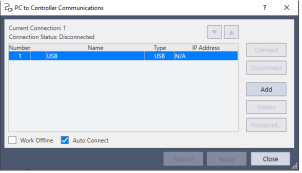
Cliquez sur le bouton [Ajouter]. La boîte de dialogue [Nouvelle connexion contrôleur] s'affiche.
Sélectionnez [Connexion vers un nouveau contrôleur virtuel], puis sélectionnez [Série RC800] pour [Série du contrôleur].
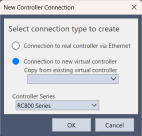
Cliquez sur le bouton [OK].
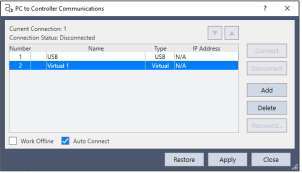
Un nouveau contrôleur virtuel nommé "Virtuel 1" est créé. Cliquez sur le bouton [Appliquer].
POINTS CLÉS
Durée totale d'exécution du programme
Dans le contrôleur virtuel, la durée d'exécution totale des programmes est limité à une heure.
Si l'exécution totale dépasse une heure, un message d'avertissement s'affiche.
Vous pouvez exécuter le programme de nouveau après l'affichage de l'avertissement. La minuterie d'exécution totale sera réinitialisée.
Cliquez sur le bouton [Fermer] pour revenir à la fenêtre principale d'Epson RC+ 8.0.
Connecter avec le contrôleur virtuel

Sélectionnez la connexion "Virtuel 1" créée dans la barre d'outils d'Epson RC+ 8.0 – zone de liste [Connexion]. Lorsque la connexion est terminée, la zone de liste [Connexion] affiche "Virtuel 1".
Configurer un robot
Dans ce didacticiel, un modèle de robot C8-C901S est utilisé.
Dans le menu d'Epson RC+ 8.0, sélectionnez [Configuration]-[Configuration du Système].
Sélectionnez [Contrôleur]-[Robots] dans la boîte de dialogue. Le message "Il n'existe pas de robot actuellement dans le système. Veuillez enregistrer votre robot" s'affiche.
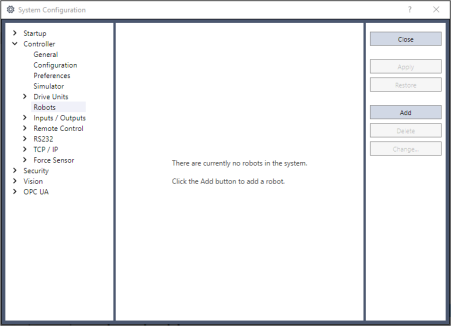
Cliquez sur le bouton [Ajouter] pour ouvrir la zone de dialogue [Ajouter un nouveau robot]. Entrez les informations du robot comme suit :
[Nom du robot] : robot1
[Nº de série du robot] : 1
[Système de mouvement] : standard
[Unité d'entraînement] : CU
[Famille de robots] : six axes
[Série] : C8-C
[Robot] : C8-C901S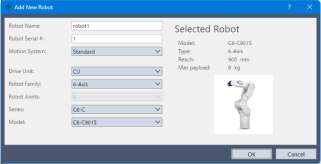
Cliquez sur le bouton [OK]. Le message "Redémarrage du contrôleur" s'affiche.
Lorsque le message disparaît, cliquez sur le bouton [Fermer] pour revenir à la fenêtre principale d'Epson RC+ 8.0.
Afficher la fenêtre [Simulateur Robot]
Cliquez sur le bouton
 [Simulateur] dans la barre d'outils. La fenêtre suivante apparaît.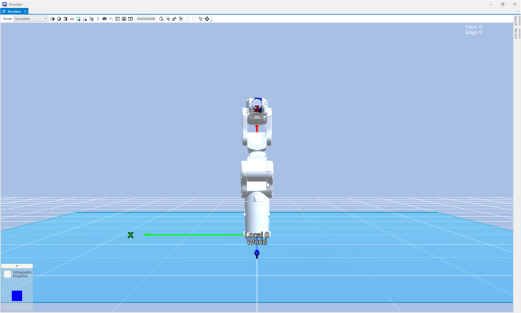
Placez les objets
Pour ce didacticiel, nous allons ajouter une zone dans la disposition.
Cliquez sur le bouton
 [Zone] dans la barre d'outils.
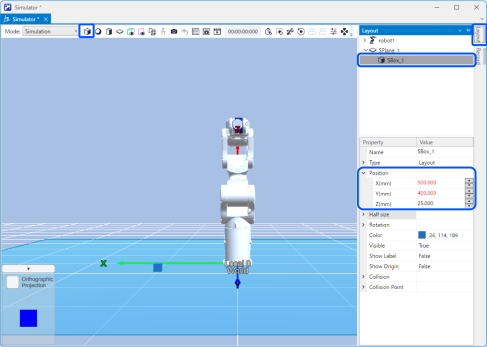
Cliquez sur l'onglet [Disposition] et sélectionnez "SBox_1" dans l'arborescence [Disposition]. Modifiez la [Position] de la grille de propriétés. Pour ce didacticiel, saisissez X = 500, Y = 400.
CONSEIL
Pour enregistrer le changement de disposition, exécutez le menu Epson RC+ 8.0 - [Fichier]-[Enregistrer].
Créez un programme
Créer un nouveau projet
- Cliquez sur [Projet]-[Nouveau projet] dans le menu Epson RC+ 8.0.
- Entrez un nom de nouveau projet. Pour ce didacticiel, entrez "Test".
- Cliquez sur le bouton [OK]. Ensuite, le projet "Test" est créé.
Actionnez le robot et enseignez les points.
Cliquez sur le bouton
 [Gestionnaire de robot] dans la barre d'outils d'Epson RC+ 8.0 pour afficher le [Gestionnaire de robot].
Cliquez sur le bouton [Moteur : désactivé]. Le message de confirmation de l'opération s'affiche. Cliquez sur le bouton [Oui].
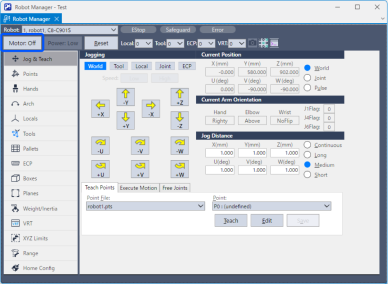
Dans la fenêtre [Simulateur Robot], déplacez l'articulation du robot sur un point où elle n'interfère pas avec la zone. Une articulation de robot peut être déplacée en cliquant sur le bouton
 [Rotation/Déplacement] dans la barre d'outils et en faisant glisser l'articulation.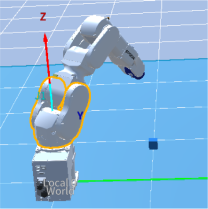
Cliquez sur l'onglet [Enseigner] dans le coin supérieur droit de la fenêtre du simulateur pour afficher le panneau [Enseigner].
Cliquez sur le bouton [Enseigner]. Le message de confirmation de l'opération s'affiche. Cliquez sur le bouton [Oui].
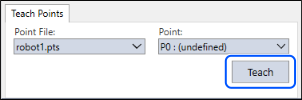
La boîte de dialogue [Information de nouveau point] s'affiche. Cliquez sur le bouton [OK].
Sélectionnez "P1 - (non déterminé)" dans la zone de liste [Point] en bas à droite.
Cliquez sur le bouton
[Rotation/Déplacement] dans la barre d'outils et faites glisser l'articulation vers une position où elle n'interfère pas avec la zone.Cliquez sur le bouton [Enseigner] dans l'onglet [Enseigner]. Le message de confirmation de l'opération s'affiche. Cliquez sur le bouton [Oui].
La boîte de dialogue [Information de nouveau point] s'affiche. Cliquez sur le bouton [OK].
Cliquez sur le bouton [Sauvegarder tous les fichiers] dans la barre d'outils d'Epson RC+ 8.0 pour enregistrer les données P0 et P1.
CONSEIL
Vous pouvez également utiliser la fenêtres[Déplacement et enseignement] pour déplacer le robot.
Créez et exécutez un programme avec un mouvement du robot.
Créez le programme suivant dans le programme Main.prg.
Function main
  Go P0
  Go P1
Fend
Cliquez sur le bouton [Construire le projet] dans la barre d'outils d'Epson RC+ 8.0. Le programme sera créé. Lorsque la construction est terminée, le message "Construction terminée, pas d'erreurs" s'affiche dans la fenêtre État.
Actionner le robot en exécutant le programme
Cliquez sur le bouton
 [Fenêtre d'exécution] dans la barre d'outils d'Epson RC+ 8.0. La fenêtre suivante apparaît.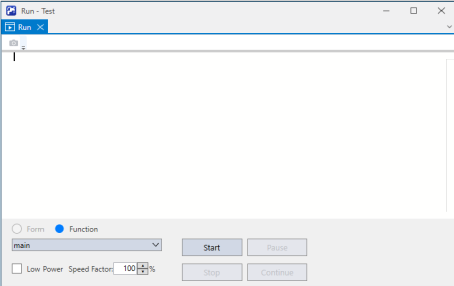
Cliquez sur le bouton [Démarrer]. Quand le message "Prêt à démarrer?" s'affiche, cliquez sur [Oui]. Le programme démarre et le robot se déplace dans l'affichage 3D.
Mesurer le temps de fonctionnement du robot
Le temps d'exécution du programme écoulé (temps de cycle) est affiché dans la barre d'outils de la fenêtre [Simulateur Robot]. L'heure affichée est une estimation du temps entre l'exécution du programme à l'aide du bouton [Démarrer] dans la fenêtre [Exécuter] et la fin du programme.

La section suivante explique comment mesurer le temps d'opération entre deux points (P0 → P1).
Remplacez le programme dans le fichier "Main.prg" par le programme suivant.
Function main
  Motor On
  Power High
  Speed 100
  Accel 100,100
  Go P0
Fend

Function main2
  Go P1
Fend
Cliquez sur le bouton [Construire le projet] dans la barre d'outils d'Epson RC+ 8.0.
Le programme sera créé. Lorsque la construction est terminée, le message "Construction terminée, pas d'erreurs" s'affiche dans la fenêtre État.
Cliquez sur le bouton
[Fenêtre d'exécution] dans la barre d'outils d'Epson RC+ 8.0.Confirmez que "main" est sélectionné dans la liste déroulante [Fonction] et cliquez sur le bouton [Démarrer]. Quand le message "Prêt à démarrer?" s'affiche, cliquez sur [Oui].
Le programme démarre et le robot va à P0, le point pour démarrer la mesure de temps, dans l'affichage 3D.
Sélectionnez "main2" dans la liste déroulante [Fonction].
Cliquez sur le bouton [Démarrer]. Quand le message "Prêt à démarrer?" s'affiche, cliquez sur [Oui].
Le programme démarre et le robot se déplace dans l'affichage 3D. À ce moment, le temps écoulé affiché en haut à droite de la fenêtre [Simulateur] sert de guide pour le temps d'opération de P0 à P1.
POINTS CLÉS
Lorsque vous actionnez le robot réel, le temps de cycle réel sera plus long que le temps de cycle simulé selon le modèle, les réglages Fin et les réglages de charge. Voir les détails ci-dessous.
Spécifications et restrictions du simulateur
En outre, lorsque les valeurs de vitesse et d'accélération dans le programme sont modifiées, le temps de cycle est modifié en conséquence.
CONSEIL
La commande de mouvement inclut Déplacer, Sauter et Aller. Pour plus d'informations sur l'utilisation de ces commandes, reportez-vous aux manuels suivants :
- Aide
- "Référence du langage SPEL+"
Tester la détection de collision
Revenez à la fenêtre [Simulateur Robot].
Cliquez sur le bouton
[Rotation/Déplacement] dans la barre d'outils et faites glisser l'articulation vers une position où elle interfère avec la zone.Lorsque l'articulation du robot touche la zone, l'affichage devient rouge.
Sélectionnez "P2 - (non déterminé)" dans la zone de liste [Point] de l'onglet [Enseigner] et cliquez sur le bouton [Enseigner].
Le message de confirmation de l'opération s'affiche. Cliquez sur le bouton [Oui].
La boîte de dialogue [Information de nouveau point] s'affiche. Cliquez sur le bouton [OK].
Cliquez sur le bouton [Sauvegarder tous les fichiers] dans la barre d'outils d'Epson RC+ 8.0 pour enregistrer les données P2.
Cliquez sur le bouton
[Rotation/Déplacement] dans la barre d'outils et faites glisser l'articulation vers une position où elle n'interfère pas avec la zone.Cliquez sur le bouton
 [RAZ Collision] dans la barre d'outils. Ensuite, l'affichage rouge redevient normal.
Ajoutez la fonction suivante au fichier programme "Main.prg".
Function main3
  Go P2
Fend
Cliquez sur le bouton [Construire le projet] dans la barre d'outils d'Epson RC+ 8.0. Le programme sera créé.
Lorsque la construction est terminée, le message "Construction terminée, pas d'erreurs" s'affiche dans la fenêtre État.
Cliquez sur le bouton
[Fenêtre d'exécution] dans la barre d'outils d'Epson RC+ 8.0.Sélectionnez "main3" dans la liste déroulante [Fonction].
Cliquez sur le bouton [Démarrer].
Le message "Prêt à démarrer?" s'affiche. Cliquez sur le bouton [Oui]. Le programme démarre et le robot se déplace dans l'affichage 3D. Lorsque l'articulation du robots touche la zone, l'affichage devient rouge.
CONSEIL
Lorsqu'une collision se produit, les utilisateurs peuvent arrêter l'exécution du programme du contrôleur avec une erreur. Voir ci-dessous.