CAO vers point (robot 6 axes)
La fonction CAO vers point permet d'obtenir les informations d'arête (ligne d'arête) dans les données CAO sous forme de données de points. Cette fonction permet à l'utilisateur de générer des données de points selon le chemin en sélectionnant de manière séquentielle les arêtes des données CAO montrées dans l'affichage 3D. Étant donné que cette fonction enregistre automatiquement les points de mouvement du manipulateur sur les données CAO de la pièce à usiner, elle peut économiser le temps nécessaire au développement d'un programme.
Suivez l'échantillon simple de données CAO ci-dessous pour utiliser CAO vers point. Dans cet exemple, un mouvement dans lequel l'extrémité d'une seringue trace une périphérie de l'objet CAO (plateau) sera créé.
Suivez les étapes ci-dessous :
- Connectez au contrôleur virtuel (CADtoPoint C4-B)
- Ouvrez un projet
- Sélectionnez les arêtes de l'objet CAO pour générer un chemin de mouvement
- Exportez les arêtes sous forme de données de point
- Créez un programme
- Actionner le robot en exécutant le programme
Connectez au contrôleur virtuel (CADtoPoint C4-B)

Sélectionnez "CADtoPoint C4-B" dans la zone de liste [Connexion du contrôleur actuel] dans la barre d'outils d'Epson RC+ 8.0. Lorsque la connexion est terminée, "CADtoPoint C4-B" s'affiche dans la zone de liste [Connexion du contrôleur actuel].
Cliquez sur le bouton
 [Simulateur] dans la barre d'outils pour afficher la fenêtre Simulateur. CADtoPoint C4-B contient des objets CAO : "Travail" et la main sont placés.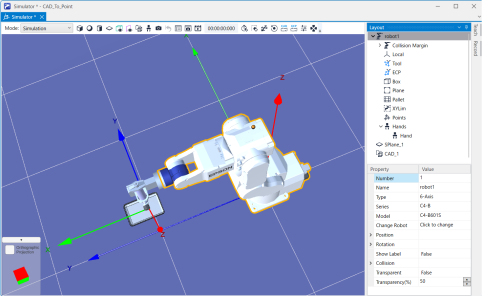
Ouvrez un projet
- Cliquez sur [Ouvrir...] dans [Projet] dans le menu d'Epson RC+ 8.0.
- Sélectionnez [Projets]-[Démos Simulateur]-[CAD_To_Point_C4_B].
- Cliquez sur le bouton [Ouvrir].
Sélectionnez une arête de l'objet CAO et créez un chemin de mouvement du robot
- Cliquez sur le bouton
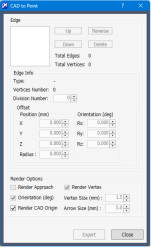
 [CAO vers point] dans la barre d'outils pour afficher la boîte de dialogue [CAO vers point].
- Cliquez sur le bouton
Placez la souris sur l'objet CAO et sélectionnez une pièce ayant les arêtes. La couleur de la pièce sélectionnée devient bleu clair et les arêtes sont affichées en bleu.
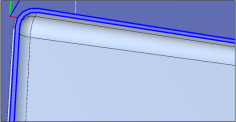
Passez la souris sur une arête bleue souhaitée. L'arête sélectionnée devient blanche. Sélectionnez d'abord la ligne. Ce programme échantillon ne fonctionne pas correctement si vous sélectionnez d'abord la courbe, car il est conçu pour sélectionner la ligne en premier.
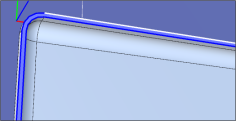
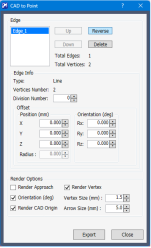
Cliquez sur l'arête blanche. L'arête sélectionnée s'affiche dans la zone [Arête] de la boîte de dialogue [CAO vers point].
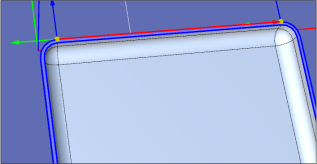
Dans l'affichage 3D, l'arête sélectionnée est indiquée par une flèche rouge.
CONSEIL
La flèche indique le sens à partir du point de départ jusqu'au point final. Le sens de la flèche peut être inversé en cliquant sur le bouton [Inverser].
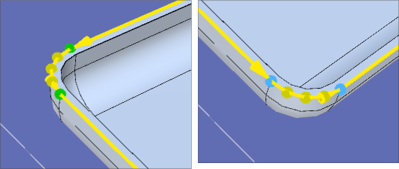
Si les points de départ et de fin d'une arête consécutive avec le même sens de déplacement sont l'un sur l'autre, la couleur du sommet change. Lorsque la position (X, Y, Z) et l'orientation (U, V, W) concordent, le sommet est affiché en vert. Lorsque seule la position (X, Y, Z) concorde, le sommet est affiché en bleu clair
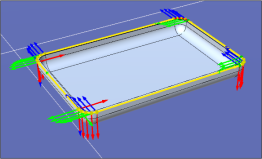
L'image s'affiche comme ci-dessous après avoir sélectionné les arêtes une à une dans le sens inverse des aiguilles d'une montre pour tracer la périphérie.
Exportez les arêtes sous forme de données de point
Cliquez sur le bouton [Exporter] de la boîte de dialogue [CAO vers point] pour afficher la boîte de dialogue [Exporter les points].
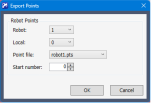
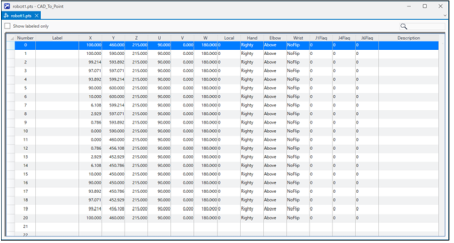
Cliquez sur le bouton [OK] pour générer les données de point dans les lignes N° 0 à 20 dans le fichier de point "robot1.pts".
Créez un programme
Réglez l'orientation appropriée du robot pour les données de point.
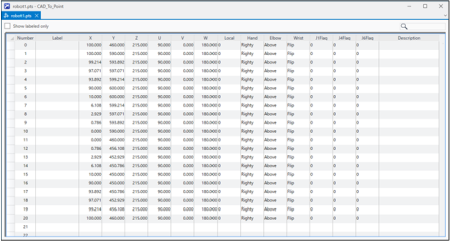
Ouvrez le fichier de point "robot1.pts" à partir de l'explorateur d'objets, et modifiez l'orientation du poignet (poignet) des Nº 0 à 20 exportés de "Pas d'inversion" à "Inversion".
Créez le programme suivant dans le programme Main.prg.
Function main

  Motor On
  TLSet 1, XY(-112, -41, 80, 0, -90, 0)
  Tool 1

  Go P0
  Move P1 CP
  Arc P3, P5 CP
  Move P6 CP
  Arc P8, P10 CP
  Move P11 CP
  Arc P13, P15 CP
  Move P16 CP
  Arc P18, P20 CP

  Pulse 0, 0, 0, 0, 0, 0
  Motor Off
Fend
CONSEIL
En utilisant le système de coordonnées de l'outil 1, l'extrémité de la seringue peut tracer les contours de la pièce.
Cliquez sur le bouton [Construire] dans la barre d'outils. Le programme sera créé.
Lorsque la construction est terminée, le message "Construction terminée, pas d'erreurs" s'affiche dans la fenêtre État.
Actionner le robot en exécutant le programme
Cliquez sur le bouton [Fenêtre d'exécution] dans la barre d'outils
 pour afficher la fenêtre d'exécution.
Cliquez sur le bouton [Démarrer]. Quand le message "Prêt à démarrer?" s'affiche, cliquez sur [Oui].
Le programme sera exécuté. Vérifiez que le manipulateur passe de P0 à P20 de manière séquentielle et que l'extrémité de la seringue trace l'arête de travail dans le sens inverse des aiguilles d'une montre.
