Enregistrement/Playback
Sélectionnez [Enregistrement] dans l'onglet droit de la fenêtre du simulateur pour afficher le panneau Enregistrement. En mode Playback, vous pouvez enregistrer et produire des résultats de simulation.
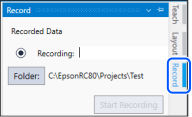
Enregistrement (mode Simulation)
Sélectionnez l'onglet [Enregistrement] dans le coin supérieur droit de la fenêtre Simulateur pour configurer l'enregistrement des résultats de simulation.
| Article | Description |
|---|---|
| Journal | Spécifie un fichier journal pour l'enregistrement. |
| Dossier | Spécifie un dossier pour enregistrer le fichier journal. |
| Démarrer l'enregistrement/Arrêter l'enregistrement | Démarre et arrête l'enregistrement. Une fois que le fichier journal est spécifié et le bouton [Démarrer l'enregistrement] est enfoncé, l'enregistrement est prêt. |
Playback (mode Playback)

| Article | Description |
|---|---|
 RAZ Collision RAZ Collision | Réinitialise l'état de détection de collision. Lorsque vous cliquez sur ce bouton alors que le robot n'interfère pas avec n'importe quel explorateur d'objets, l'affichage rouge devient normal. |
 Propriétés Simulateur Propriétés Simulateur | Affiche la boîte de dialogue [Propriétés Simulateur]. Dans cette boîte de dialogue, les [Options de rendu] 3D peuvent être configurées. |
 Capture d'écran Capture d'écran | Enregistre l'affichage 3D actuel en tant que fichier image. La boîte de dialogue [Enregistrer sous] s'affiche, vous permettant de spécifier un nom et un type de fichier (au format JPEG ou PNG). |
 Créer une vidéo Créer une vidéo | Lit un résultat de simulation (fichier journal) et l'enregistre dans un fichier vidéo au format MP4. La boîte de dialogue [Enregistrer sous] s'affiche, vous permettant de spécifier un nom de fichier. |
 Temps écoulé Temps écoulé | Affiche le temps d'exécution du fichier journal en cours de lecture. |
 Effacer le chemin TCP Effacer le chemin TCP | Efface le chemin TCP (incluant Montrer le chemin d'évitement de singularité) affiché par le robot. |
 LECTURE LECTURE | Lit un résultat de simulation d'un fichier journal spécifié. |
 ARRÊTER ARRÊTER | Arrête le mode Playback de simulation. |
Sortie du mouvement du robot vers un fichier journal
Pour reproduire les résultats d'une simulation par la suite, le mouvement (l'action) du robot doit être sorti vers un fichier journal.
Confirmez que le mode est mode "Simulation" dans la barre d'outils Simulateur.

Sélectionnez l'onglet [Enregistrement] dans le coin supérieur droit de la fenêtre du simulateur pour afficher la fenêtre [Enregistrement].
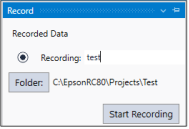
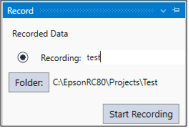
Saisissez un nom pour [Jnl].
Cliquez sur [Dossier] pour définir le dossier où le journal sera enregistré.
Cliquez sur [Démarrer l'enregistrement].
L'icône à côté du nom du fichier journal passe de
 à
à  , et l'enregistrement est prêt. Un message invitant l'exécution du programme s'affiche.
Exécutez le programme.
Lorsque l'exécution du programme se termine, l'enregistrement se termine automatiquement. Lorsque l'enregistrement se termine l'icône à côté du nom du fichier journal passe de
à et un fichier journal avec le nom spécifié est généré dans le dossier spécifié.
POINTS CLÉS
Durant l'enregistrement, le bouton [Démarrer enregistrement] change pour devenir un bouton [Arrêter l'enregistrement]. Pour arrêter l'enregistrement, appuyez sur le bouton [Arrêter l'enregistrement].
Reproduire le mouvement du robot à partir d'un fichier journal
À partir de la barre d'outils du simulateur, modifiez le mode de "Mode Simulation" à "Mode Playback".
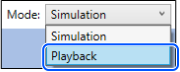
Sélectionnez l'onglet [Mode Playback] dans le coin supérieur droit de la fenêtre Simulateur pour afficher la fenêtre [Mode Playback].
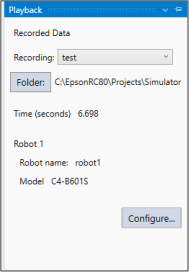
Dans la liste déroulante [Jnl], sélectionnez le journal que vous souhaitez reproduire.
Cliquez sur le bouton [Configurer]. La fenêtre de configuration s'affiche.
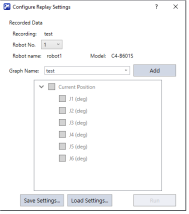
Sélectionnez le robot cible dans [N° de robot].
La fonction Playback affiche les mouvements des articulations de manière graphique. Saisissez le [Nom graphique] et cliquez sur le bouton [Ajouter].
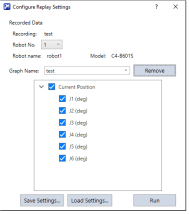
Sélectionnez une articulation pour représenter sous forme de graphique, puis cliquez sur le bouton [Exécuter]. Une fenêtre de graphique s'affiche.
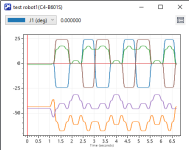
Cliquez sur le bouton
[Mode Playback] dans la barre d'outils pour relire l'opération consignée.
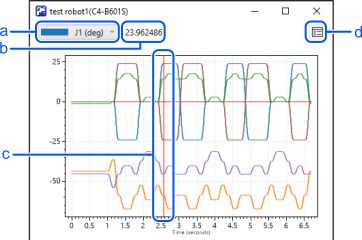
Fonctions de la fenêtre Graphique
| Symbole | Description |
|---|---|
| a | Sélectionnez l'articulation dont vous souhaitez vérifier la valeur. |
| b | La valeur de l'articulation sélectionnée est affichée. |
| c | Faites glisser l'indicateur vertical à l'aide de la souris afin de régler la position du playback. |
| d | Vous pouvez réinitialiser la fenêtre sur son affichage initial ou exporter les données vers un fichier CSV. |