Explorateur d'objets
Box, Sphère, Cylindre, Plan, CAO
Il existe des attributs communs pour tous les objets et les autres attributs sont réservés à des objet particuliers.
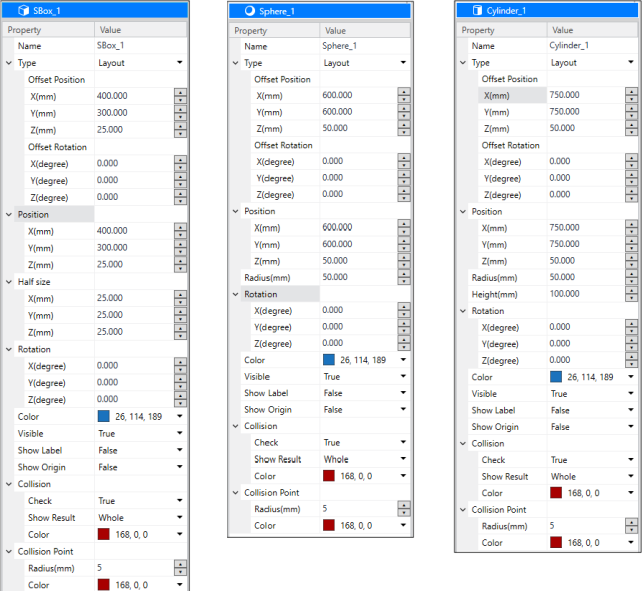
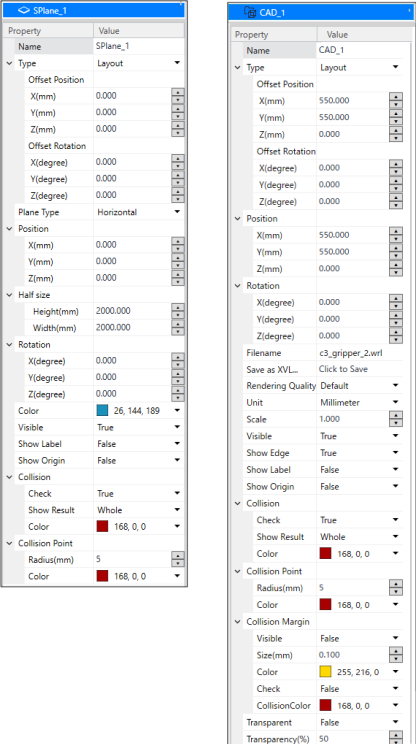
| Propriété | Objet | Valeur |
|---|---|---|
| Name | Tous | Vous pouvez spécifier n'importe quel nom. |
| Plane Type | Plan |
|
| Type | Tous | Définit le type d'objet.
Lorsque vous sélectionnez une pièce ou un périphérique monté, la boîte de dialogue [Param. de pièce / périphérique monté] s'affiche. Voir les détails ci-dessous. |
| Offset Position | Tous | Vous pouvez afficher/définir la position d'un objet en tant que décalage par rapport à son objet parent. Si l'objet parent n'existe pas, l'affichage/réglage sera le même que la propriété Position. |
| Offset Rotation | Tous | Vous pouvez afficher/définir l'angle de placement d'un objet en tant que décalage par rapport à l'objet parent. Si l'objet parent n'existe pas, l'affichage/réglage sera le même que la propriété Rotation. |
| Position | Tous | Spécifie un point central dans les coordonnées du Monde simulateur. Cylindre : Centre de surface inférieure |
| Half size | Zone, Plan | La zone est spécifiée par la longueur à partir du centre. Spécifié par X, Y, Z. La longueur est le double de cette longueur. Le plan est spécifié par la hauteur (hauteur à partir du sol, hauteur du sol) et la longueur (largeur du sol et du mur). La longueur, la hauteur et la largeur sont le double de la taille spécifiée. |
| Radius | Sphère, Cylindre | Rayon de sphère, rayon du cylindre |
| Height | Cylindre | Hauteur de vérin |
| Rotation | Tous | Angle d'objet (centrage de l'axe Z) |
| Nom de fichier | CAO | Nom du fichier de données CAO. Il ne peut pas être modifié. |
| Save as XVL… | CAO | L'objet main chargé peut être enregistré au format XVL. Cliquez sur [...] et spécifiez la destination. Lorsque les données de main au format XVL sont chargées, cet élément est grisé et ne peut pas être utilisé. |
| Qualité de rendu | CAO | Spécifiez la qualité de rendu.
|
| Unit | CAO | Réglez l'unité de longueur des données CAO. |
| Scale | CAO | Régler le taux d'échelle des données CAO. |
| Color | Zone, Sphère, Cylindre, Plan | Couleur d'affichage Se reporter à Changer la couleur de l'explorateur d'objets pour plus de détails. |
| Visible | Tous |
|
| Show Edge | CAO | Affiche l'arête (ligne d'arête) des données CAO.
Lors du chargement d'un fichier CAO, vous pouvez spécifier si vous souhaitez afficher ou masquer l'arête. |
| Show Label | Tous |
|
| Show Origin | Tous |
|
| Transparent | CAO |
La relation avant-arrière des objets peut être incorrecte selon l'angle de vue. Voir les détails ci-dessous. |
| Transparency | CAO | Spécifie la transparence dans l'étendue de 1 à 90%. La transparence augmente à mesure que la valeur de réglage augmente. |
Collision
| Propriété | Objet | Valeur |
|---|---|---|
| Check | Tous | Active/désactive la détection de collision.
|
| Show result | Tous | Spécifiez comment afficher la couleur configurée dans la propriété Couleur lorsqu'une collision est détectée.
|
| Color | Tous | Spécifiez la couleur à utiliser lorsqu'une collision des bras est détectée. Par défaut : 168,0,0 |
Point de collision
| Propriété | Objet | Valeur |
|---|---|---|
| Radius(mm) | Tous | Spécifiez le rayon du point de collision affiché lorsque la collision est détectée. |
| Color | Tous | Spécifiez la couleur à utiliser lorsqu'une collision des bras est détectée. Par défaut : 168,0,0 |
Changer la couleur de l'explorateur d'objets
Lorsque vous souhaitez changer la couleur de l'explorateur d'objets, cliquez sur le menu déroulant  dans la propriété Couleur et la boîte de dialogue montrée ci-dessous s'affiche. Si vous ne pouvez pas voir la liste déroulante , augmentez la largeur de la grille de propriété.
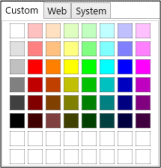
Cliquez sur la couleur que vous souhaitez afficher. La couleur de l'explorateur d'objets sera modifiée.
Si vous ne voulez pas changer la couleur, cliquez n'importe où hormis la boîte de dialogue de configuration de la couleur d'affichage. La boîte de dialogue sera fermée.
Si vous créez une couleur personnalisée, faites un clic droit sur n'importe quelle couleur dans les deux lignes du bas (16 couleurs) dans l'onglet [Personnaliser], et la boîte de dialogue de configuration de couleur s'affiche.
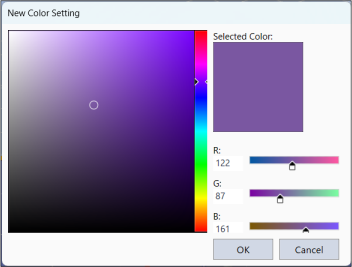
Créez une couleur personnalisée et cliquez sur le bouton [OK].
La couleur créée s'affiche dans la boîte de dialogue de configuration de couleur d'affichage.