Propriétés de l'objet Robot
Robot

| Propriété | Valeur |
|---|---|
| Number | Numéro de robot |
| Name | Nom du robot. Vous pouvez spécifier n'importe quel nom pour un robot. |
| Type | Type de robot Le type de robot (SCARA et 6 axes) est affiché. Cette propriété est en lecture seule. |
| Series | Série du robot La série du robot est affichée. Cette propriété est en lecture seule. |
| Model | Nom du modèle du robot Le modèle du robot est affiché. Cette propriété est en lecture seule. |
| Change Robot | Si vous souhaitez changer le modèle de robot, cliquez sur le bouton  [Changer le robot]. Lorsque vous cliquez sur ce bouton, une boîte de dialogue apparaît pour changer le robot. Pour plus de détails, consulter Changement du modèle de robot décrit plus loin dans ce chapitre. [Changer le robot]. Lorsque vous cliquez sur ce bouton, une boîte de dialogue apparaît pour changer le robot. Pour plus de détails, consulter Changement du modèle de robot décrit plus loin dans ce chapitre. |
| Position | Position du robot Spécifie le centre de la base dans les coordonnées Monde du simulateur. |
| Rotation | Angle du robot |
| Show Label |
|
| Afficher la Zone de singularité | Affiche/masque les zones de singularité du coude pour les robots de série N.
|
| Propriété de collision | Valeur |
|---|---|
| Check | Active/désactive la détection de collision pour l'explorateur d'objets.
|
| Check Self | Active/désactive la détection de collision pour un robot lui-même.
|
| Couleur | Spécifiez la couleur à utiliser lorsque la collision des bras est détectée. Par défaut : 168,0,0 |
| Propriété | Valeur |
|---|---|
| Transparent |
La relation avant-arrière des objets peut être incorrecte selon l'angle de vue. Voir les détails ci-dessous. |
| Transparency | Spécifie la transparence dans l'étendue de 1 à 90%. La transparence augmente à mesure que la valeur de réglage augmente. |
Changer le modèle de robot
Lorsque vous souhaitez changer le robot affiché cliquez sur le bouton [Changer le robot]. La boîte de dialogue [Configuration du système]-[Contrôleur]-[Robots]-[Robot**]-[Modifier]-[Changer le robot] s'affiche.
Si le bouton [Changer le robot] n'est pas affiché, augmentez la largeur de la grille de propriétés et cliquez une fois sur la colonne [Valeur] de la grille.
POINTS CLÉS
Lorsque vous changez le modèle de robot affiché, tous les réglages du robot (coordonnées locales, coordonnées de l'outil, etc.) sont réinitialisés aux valeurs par défaut.
Marge de collision
Définit une marge de détection de collision pour chaque bras de robot collectivement ou séparément.
Lorsque le type de robot change et passe du robot SCARA au robot 6 axes ou du robot 6 axes au robot SCARA, la valeur est réinitialisée. Lors d'un changement au même type de robot, la valeur reste la même.

| Propriété | Valeur |
|---|---|
| Visible |
|
| Size | Taille de marge |
| Color | Couleur de marge Par défaut : 255,216,0 |
| Check | Active/désactive la détection de collision.
|
| CollisionColor | Spécifie une couleur à afficher lors de la détection d'une collision. Par défaut : 168,0,0 |
Local, Bras, ECP, Zone, Palette
Si le système de coordonnées locales du numéro correspondant n'est pas encore défini, la case à cocher est grisée.
Vous pouvez le définir à partir des éléments [Outils]-[Gestionnaire de robot].
- Local : réglages locaux
- Bras : paramètres du bras
- ECP : réglages du point de contrôle externe
- Zone : zone de détection d'entrée
- Palette : Réglages des palettes

| Article | Description |
|---|---|
| Visible | Afficher/Ne pas afficher les réglages correspondants.
|
Pour Local 0 (Base), "Visible" est la valeur par défaut.
POINTS CLÉS
Le bras ne peut être affiché que par Epson RC+ édition Standard et édition Premium.
Outil
Si chaque réglage du numéro correspondant n'est pas encore défini, la case à cocher est grisée. Il peut être défini à l'aide de [Outils] - [Gestionnaire de robot] - [Outils].
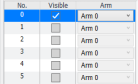
| Article | Description |
|---|---|
| Visible | Afficher/Ne pas afficher les réglages correspondants.
|
| Bras | Sélectionnez le numéro de bras correspondant. Vous pouvez choisir le bras actuel, le bras 0 ou un bras prédéfini.  La valeur par défaut est le bras 0. Ce paramètre est uniquement disponible avec Epson RC+ édition Standard et édition Premium. Dans l'édition Basique, l'affichage utilise toujours le bras 0 comme référence. |
Plan
Si chaque réglage du numéro correspondant n'est pas encore défini, la case à cocher est grisée. Vous pouvez les définir à partir de [Outils]-[Gestionnaire de robot]-[Plans].

| Article | Description |
|---|---|
| Visible | Afficher/Ne pas afficher les réglages correspondants.
|
| Origine | Afficher/Ne pas afficher l'origine des réglages correspondants. Lorsque la coche n'est pas placée dans [Visible], la case [Origine] est grisée.
|
XYLim
Si XYLim n'est pas encore défini, la case à cocher est grisée.
Vous pouvez le définir à partir de [Outils]-[Gestionnaire de robot]-[Limites XYZ].

| Article | Description |
|---|---|
| Pos. | Affiche la position du paramètre qui configure XYLim. |
| Visible | Afficher/Ne pas afficher le plan dans la position correspondante.
|
Points
Afficher l'état de réglage de l'affichage de points dans le fichier de point. Changer à afficher/ne pas afficher tous les points.

| Article | Description |
|---|---|
| Nom du fichier | Afficher un nom de fichier de points. |
| Visible | Afficher/Ne pas afficher tous les points
|
Point
Si le point du numéro correspondant n'est pas encore défini, la case à cocher est grisée.

| Article | Description |
|---|---|
| Étiquette | Affiche une étiquette de point dans la boîte de dialogue. Les étiquettes de point ne peuvent pas être configurées ou modifiées. |
| Visible | Afficher/Ne pas afficher de point
|
CONSEIL
Si vous ne voyez pas la colonne [Visible], augmentez la largeur d'affichage de la grille des propriétés.
Contrôle de force
Afficher la méthode d'affichage des objets force dans le fichier Force. Commutateur visible et non visible de tous les objets force.

| Article | Description |
|---|---|
| Nom du fichier | Afficher un nom de fichier force. |
| Visible | Afficher/Ne pas afficher tous les objets force.
|
Objet force
Afficher la méthode d'affichage des objets contrôle force, des objets déclencheur de force et des objets moniteur de force dans le fichier Force. Changer l'état visible et non visible de tous les objets force du type spécifié.
S'il n'y a pas d'objet force du type spécifié, la case à cocher est grisée.

| Article | Description |
|---|---|
| Type | Contrôle (contrôle de force), Déclencheur (déclencheur de force) et Moniteur (moniteur de force) s'affichent. |
| Visible | Afficher/Ne pas afficher tous les objets force du type spécifié.
|
Contrôle de force, Déclencheur de force, Moniteur de force
Lorsque l'objet force du numéro correspondant n'est pas encore défini, la case à cocher est grisée.

| Article | Description |
|---|---|
| Nom | Afficher une étiquette force. Dans la boîte de dialogue, une étiquette force ne peut pas être configurée ou modifiée. |
| Visible | Afficher/Ne pas afficher l'objet force.
|
Force Guide
Montrer la méthode d'affichage dans l'objet force guide de la séquence définie par la force guide, et changer Visible et non Visible de tous les objets force.

| Article | Description |
|---|---|
| Séquence | Afficher un nom de séquence force guide. |
| Visible | Afficher/Ne pas afficher tous les objets force.
|
Objet Force Guide
Lorsque le type d'objet force guide du numéro correspondant (un numéro d'étape dans la séquence) est "Décision" ou "SPELFunc", la case est grisée. Lorsque la propriété [Activé] de l'objet est définie sur "Faux", le [Nom] est également grisé.
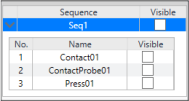
| Article | Description |
|---|---|
| Nom | Afficher un nom d'objet force guide. |
| Visible | Afficher/Ne pas afficher l'objet force guide.
|
Détecteur de force
En enregistrant Détecteur de force, "Détecteur de force" s'affiche dans l'explorateur d'objets.

| Propriété | Valeur |
|---|---|
| Number | Affiche un numéro de capteur enregistré dans le contrôleur. |
| Label | Affiche un nom de capteur enregistré dans le contrôleur. |
| Visible |
|
| Show Label |
|
| Model | Affiche un modèle enregistré dans le contrôleur. |
| Flange | Affiche une bride déterminée par la combinaison du robot et du Détecteur de force (par défaut). Sélectionnez "Aucun" pour masquer. |
| Show Flange Offset |
|
| Show Sensor Tip |
|
Pour les propriétés telles que "Collision", "Marge de collision" ou "Transparent", reportez-vous aux propriétés de la main ou de l'explorateur d'objets.
Mains
Afficher un état Visible et Collision de la main configurée.

| Article | Description |
|---|---|
| Nom | Affiche un nom de main. |
| Visible | Afficher/Ne pas afficher la main.
|
| Collision | Activer/Désactiver la détection de collision.
|
Main
Lorsqu'une main est enregistrée avec un robot, "Main" est ajouté dans l'arborescence Explorateur d'objets.

| Propriété | Valeur |
|---|---|
| Name | Nom de main Vous pouvez spécifier n'importe quel nom pour une main. (Par défaut : Hand_1) |
| Mounted Position | Position de montage de main Elle peut être liée au Détecteur de force ou au Système de coordonnées de l'outil. |
| Offset Position | Décalage de montage depuis la position de l'effecteur du robot. |
| Offset Rotation | Sens de montage de main |
| File name | Nom du fichier de données CAO de la main. Il ne peut pas être modifié. |
| Save as XVL… | L'objet main chargé peut être enregistré au format XVL. Cliquez sur [...] et spécifiez la destination. Lorsque les données de main au format XVL sont chargées, cet élément est grisé et ne peut pas être utilisé. |
| Qualité de rendu | Définir la qualité du rendu.
|
| Unit | Réglez l'unité de longueur des données CAO. |
| Scale | Régler le taux d'échelle des données CAO. |
| Visible |
|
| Show Label |
|
| Show Origin |
|
| Propriété de collision | Valeur |
|---|---|
| Check | Active/désactive la détection de collision.
|
| Color | Spécifie une couleur à afficher lors de la détection d'une collision. Par défaut : 168,0,0 |
| Propriété de marge de collision | Valeur |
|---|---|
| Visible |
|
| Size | Taille de marge |
| Color | Couleur de marge Par défaut : 255,216,0 |
| Check | Active/désactive la détection de collision.
|
| CollisionColor | Spécifie une couleur à afficher lors de la détection d'une collision. Par défaut : 168,0,0 |
| Transparent |
La relation avant-arrière des objets peut être incorrecte selon l'angle de vue. Voir les détails ci-dessous. |
| Transparency | Spécifie la transparence dans l'étendue de 1 à 90%. La transparence augmente à mesure que la valeur de réglage augmente. |
Fonction de sécurité
Si l'option de fonction de sécurité est activée, "Fonction de sécurité" s'affiche dans l'explorateur d'objets. De plus, à partir de la grille des propriétés, vous pouvez appeler le gestionnaire des fonctions de sécurité.
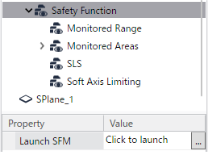
| Propriété | Valeur |
|---|---|
| Lancer SFM | Pour appeler le gestionnaire des fonctions de sécurité, appuyez sur le bouton [Cliquer pour lancer]. Le gestionnaire des fonctions de sécurité s'affiche. |
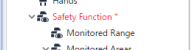
En cas de modification du paramètre de la fonction de sécurité, [Fonction de sécurité] s'affiche en rouge dans l'arborescence des objets, comme indiqué dans la figure ci-dessous. Dans ce cas, vous devez démarrer le gestionnaire des fonctions de sécurité pour refléter les réglages.
Plage de surveillance
Montre si la plage de surveillance du robot est affichée ou masquée, et montre l'activation et la désactivation de la détection de collision.
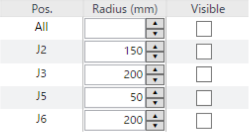
| Article | Description |
|---|---|
| Pos. | Affiche "Tout" indiquant toutes les plages de surveillance ou les articulations pour lesquelles une plage de surveillance individuelle peut être définie. S'il s'agit d'un robot SCARA, affiche J2 ou J3. S'il s'agit d'un robot 6 axes, affiche J2, J3, J5 et J6. |
| Rayon | Rayon de la plage de surveillance du robot La spécification d'un rayon pour "Tout" définit le rayon de toutes les articulations configurables à la fois. Lorsque vous modifiez le rayon de certaines articulations, la valeur du rayon pour "Tout" devient vide. Ce paramètre est uniquement disponible avec Epson RC+ édition Standard et édition Premium. Dans l'édition Basique, effectuez ce réglage à partir du gestionnaire des fonctions de sécurité. |
| Visible | Affiche/N'affiche pas la plage de surveillance du robot.
|
Zones surveillées
Montre si les zones surveillées sont affichées ou masquées, et montre l'état de détection de collision. De même, il commute les états visible et non visible des zones surveillées, et commute l'activation et la désactivation de détection de collision.
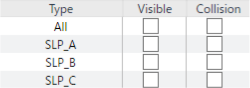
| Article | Description |
|---|---|
| Type | Affiche "Tout" indiquant toutes les zones surveillées ou les zones surveillées individuelles SSLP_A, SLP_B et SLP_C. |
| Visible | Affiche/N'affiche pas la plage de surveillance du robot.
|
| Collision | Activer/Désactiver la détection de collision pour les zones surveillées par le robot.
|
SLP_A, SLP_B, SLP_C
Indiquez si chaque plan qui configure les zones surveillées est activé ou affiché, et effectuez également les réglages pour les zones.
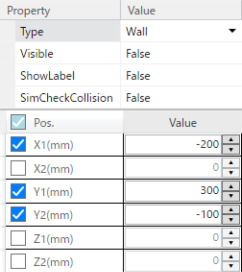
| Propriété | Valeur |
|---|---|
| Type | Réglage de la plage des zones surveillées
|
| Visible | Affiche/Masque les plans configurant les zones surveillées
|
| ShowLabel | Affiche/Masque "SLP_A(X1), SLP_A(X2), ..." comme nom d'objet
Ce paramètre est uniquement disponible avec Epson RC+ édition Standard et édition Premium. Dans l'édition Basique, le nom de l'objet ne peut pas être affiché. |
| SimCheckCollision | Active/Désactive la détection de collision dans le simulateur
|
| Article | Description |
|---|---|
| Pos. | Afficher X1, X2, Y1, Y2, Z1 et Z2 comme un plan configurant les zones surveillées. Affiche également une case à cocher permettant de basculer entre l'activation ou la désactivation de chaque plan.
Cochez la case d'en-tête pour activer toutes les zones surveillées. Lorsque la propriété Visible est Vrai, affiche les zones surveillées. Décochez la case d'en-tête pour désactiver et masquer toutes les zones surveillées. Lorsque certaines zones surveillées sont activées, la case à cocher d'en-tête affiche un état indéterminé. L'activation ou la désactivation de chaque plan est uniquement disponible avec Epson RC+ édition Standard et édition Premium. Dans l'édition Basique, effectuez ce réglage à partir du gestionnaire des fonctions de sécurité. |
| Valeur | Position des plans configurant les zones surveillées Ce paramètre est uniquement disponible avec Epson RC+ édition Standard et édition Premium. Dans l'édition Basique, effectuez ce réglage à partir du gestionnaire des fonctions de sécurité. |
SLS
Définit la valeur de décalage TCP, un paramètre de Vitesse limitée de sécurité, et spécifie s'il faut l'afficher ou le masquer.
Le réglage et l'affichage sont uniquement disponibles avec Epson RC+ édition Standard et édition Premium. Dans l'édition Basique, seule la position de décalage TCP peut être définie à partir du gestionnaire des fonctions de sécurité.
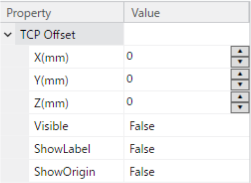
| Propriété | Valeur |
|---|---|
| X, Y, Z | Décalage par rapport à la position de l'outil 0 |
| Visible | Affiche/Masque les points à la position de décalage
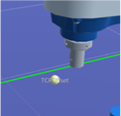 |
| ShowLabel | Affiche/Masque "TCPOffset" comme nom d'objet
|
| ShowOrigin | Affiche/Masque le système de coordonnées à la position de décalage
|
Limitation d'axe souple
Affiche/Masque la plage de réglage de la limitation d'axe souple et configure le paramètre.
Le réglage et l'affichage sont uniquement disponibles avec Epson RC+ édition Standard et édition Premium. Dans l'édition Basique, seule la valeur de limitation d'axe souple peut être définie à partir du gestionnaire des fonctions de sécurité, mais la plage de réglage ne peut pas être affichée.
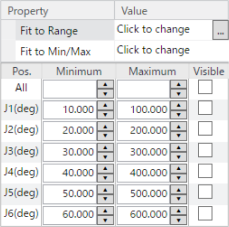
| Propriété | Valeur |
|---|---|
| Ajuster à la plage | Pour définir la valeur limite de chaque axe sur la même valeur que le réglage de la plage, appuyez sur le bouton [Cliquer pour modifier]. |
| Ajuster au min/max | Pour définir la valeur limite de chaque axe sur la même valeur que la valeur minimale et la valeur maximale de la plage réglable, appuyez sur le bouton [Cliquer pour modifier]. |
| Article | Description |
|---|---|
| Pos. | Affiche Tout indiquant toutes les articulations ou les articulations pour lesquelles une plage de surveillance de mouvement individuelle peut être définie. Affiche uniquement J1 à J4 pour un robot SCARA. Pour un robot 6 axes, J5 et J6 sont également affichés. |
Valeur limite inférieure Valeur limite supérieure | Valeur de surveillance de la plage de mouvement de chaque articulation Lorsque vous spécifiez la valeur de réglage pour Tout, la valeur de surveillance de la plage de mouvement de toutes les articulations est spécifiée comme un lot. Lorsque vous modifiez la valeur de réglage de certaines articulations, la valeur de réglage de Tout devient vide. |
| Visible | Affiche/Masque la plage de surveillance en fonction de la valeur de surveillance de la plage de mouvement
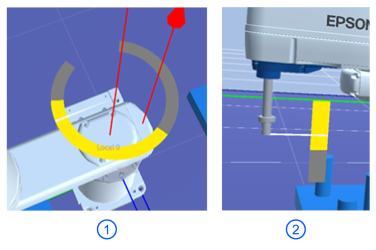
Cochez la case Tout pour afficher la plage de surveillance de toutes les articulations. Décochez la case pour masquer toutes les plages de surveillance. Lorsque vous choisissez d'afficher certaines plages de surveillance, la case à cocher Tout affiche un état indéterminé. En ce qui concerne la plage de mouvement, la plage de surveillance de chaque axe est affichée en jaune et la plage est affichée en gris. Un indicateur blanc s'affiche à la position d'angle actuelle.
2. Exemple d'affichage d'un axe linéaire |
Conveyor Tracking
Modifie l'état d'affichage des paramètres de suivi de convoyeur configurés. Ce paramètre est uniquement disponible avec Epson RC+ édition Standard et édition Premium.
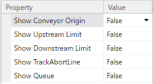
| Propriété | Valeur |
|---|---|
| Show Conveyor Origin | Affiche/masque l'origine du système de coordonnées du convoyeur.
|
| Show Upstream Limit | Affiche/masque la limite amont du suivi de convoyeur.
|
| Show Downstream Limit | Affiche/masque la limite aval du suivi de convoyeur.
|
| Show TrackAbortLine | Affiche/masque la ligne d'abandon de suivi du suivi de convoyeur.
|
| Show Queue | Affiche/masque les informations de la file d'attente du suivi de convoyeur.
|
POINTS CLÉS
La simulation de suivi de convoyeur est uniquement disponible avec Epson RC+ édition Standard et édition Premium. Reportez-vous au manuel vidéo suivant pour une vue d'ensemble et des instructions détaillées.
Des échantillons de connexions et de projets sont fournis pour la simulation du suivi de convoyeur. Ils sont également disponibles dans le manuel vidéo susmentionné.
Dans le menu d'Epson RC+ 8.0, sélectionnez [Projet]-[Ouvrir], puis [Projets]-[SimulatorDemos]-[ConvTrack_GX8_C], puis sélectionnez [Série RC800]–[CnvTrack GX8-C] dans la barre d'outils d'Epson RC+ 8.0-zone de liste [Connexion :]. Vous pouvez consulter les opérations et les comportements décrits dans le manuel vidéo.
Conveyor
Une fois les paramètres de suivi de convoyeur ajoutés, l'option "Conveyeur" apparaît sous "Suivi de convoyeur" dans l'arborescence de l'objet. Cette opération est uniquement disponible avec Epson RC+ édition Standard et édition Premium.
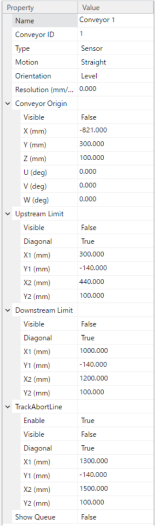
| Propriété | Valeur |
|---|---|
| Name | Nom du convoyeur Affiche la propriété "Nom" définie à l'aide des paramètres [Outils]-[Suivi de convoyeur]. Cette propriété ne peut pas être modifiée à partir de la grille de propriétés. |
| Conveyor ID | Conveyor ID |
| Type | Type de suivi Affiche la propriété "Type" définie à l'aide des paramètres [Outils]-[Suivi de convoyeur]. Cette propriété ne peut pas être modifiée à partir de la grille de propriétés.
|
| Motion | Sens de suivi Affiche la propriété "Sens de suivi" définie à l'aide des paramètres [Outils]-[Suivi de convoyeur]. Cette propriété ne peut pas être modifiée à partir de la grille de propriétés.
|
| Orientation | Orientation du convoyeur Affiche la propriété "Orientation du convoyeur" définie à l'aide des paramètres [Outils]-[Suivi de convoyeur]. Cette propriété ne peut pas être modifiée à partir de la grille de propriétés.
|
| Resolution | Résolution du codeur Affiche la résolution actuellement définie pour le codeur. Cette propriété ne peut pas être modifiée à partir de la grille de propriétés. |
| Show Queue | Affiche/masque les informations de la file d'attente du suivi de convoyeur.
|
Conveyor Origin
Lors de l'association avec un objet Convoyeur, l'origine du système de coordonnées du convoyeur peut être affichée sur l'objet Convoyeur. Vous pouvez également consulter les valeurs de réglage actuelles.
Propriété Valeur Visible Affiche/masque l'origine du système de coordonnées du convoyeur. - Afficher : Vrai
- Ne pas afficher : Faux (par défaut)
X, Y, Z, U, V, W Coordonnées de l'origine dans le système de coordonnées du convoyeur.
Affichées en tant que valeurs de coordonnées dans les coordonnées Monde du simulateur. Cette propriété ne peut pas être modifiée à partir de la grille de propriétés.Upstream Limit
Lors de l'association avec un objet Convoyeur, la limite amont pour le suivi de convoyeur peut être affichée sur l'objet Convoyeur. Vous pouvez également consulter les valeurs de réglage de la limite amont.
Propriété Valeur Visible Affiche/masque la limite amont - Afficher : Vrai
- Ne pas afficher : Faux (par défaut)
Diagonal Limite amont diagonale activée/désactivée
Affiche la propriété "Limite amont" définie à l'aide des paramètres [Outils]-[Suivi de convoyeur]. Cette propriété ne peut pas être modifiée à partir de la grille de propriétés.- Activer : Vrai
- Désactiver : Faux
Limit Coordonnées lorsque la limite amont diagonale est désactivée
Affiche la valeur définie "X1", qui est la propriété "Limite amont" définie à l'aide des paramètres [Outils]-[Suivi de convoyeur]. Cette propriété ne peut pas être modifiée à partir de la grille de propriétés.X1, Y1, X2, Y2 Coordonnées lorsque la limite amont diagonale est activée
Affiche la propriété "Limite amont" définie à l'aide des paramètres [Outils]-[Suivi de convoyeur]. Il s'agit de la position relative par rapport à l'origine du convoyeur. Cette propriété ne peut pas être modifiée à partir de la grille de propriétés.Downstream Limit
Lors de l'association avec un objet Convoyeur, la limite aval pour le suivi de convoyeur peut être affichée sur l'objet Convoyeur. Vous pouvez également consulter les valeurs de réglage de la limite aval.
Propriété Valeur Visible Affiche/masque la limite aval - Afficher : Vrai
- Ne pas afficher : Faux (par défaut)
Diagonal Limite aval diagonale activée/désactivée
Affiche la propriété "Limite aval" définie à l'aide des paramètres [Outils]-[Suivi de convoyeur]. Cette propriété ne peut pas être modifiée à partir de la grille de propriétés.- Activer : Vrai
- Désactiver : Faux
Limit Coordonnées lorsque la limite aval diagonale est désactivée
Affiche la valeur définie "X1", qui est la propriété "Limite aval" définie à l'aide des paramètres [Outils]-[Suivi de convoyeur]. Cette propriété ne peut pas être modifiée à partir de la grille de propriétés.X1, Y1, X2, Y2 Coordonnées lorsque la limite aval diagonale est activée
Affiche la propriété "Limite aval" définie à l'aide des paramètres [Outils]-[Suivi de convoyeur]. Il s'agit de la position relative par rapport à l'origine du convoyeur. Cette propriété ne peut pas être modifiée à partir de la grille de propriétés.TrackAbortLine
Lors de l'association avec un objet Convoyeur, la ligne d'abandon de suivi pour le suivi de convoyeur peut être affichée sur l'objet Convoyeur. Vous pouvez également consulter les valeurs de réglage actuelles de la ligne d'abandon de suivi.
Propriété Valeur Enable Ligne d'abandon de suivi activée/désactivée
Affiche la propriété "Ligne d'abandon de suivi" définie à l'aide des paramètres [Outils]-[Suivi de convoyeur]. Cette propriété ne peut pas être modifiée à partir de la grille de propriétés.- Activer : Vrai
- Désactiver : Faux
Visible Affiche/masque la ligne d'abandon de suivi - Afficher : Vrai
- Ne pas afficher : Faux (par défaut)
Diagonal Ligne diagonale d'abandon de suivi activée/désactivée
Affiche la propriété "Ligne d'abandon de suivi" définie à l'aide des paramètres [Outils]-[Suivi de convoyeur]. Cette propriété ne peut pas être modifiée à partir de la grille de propriétés.- Activer : Vrai
- Désactiver : Faux
Limit Coordonnées lorsque la ligne diagonale d'abandon de suivi est désactivée
Affiche la valeur définie "X1", qui est la propriété "Ligne d'abandon de suivi" définie à l'aide des paramètres [Outils]-[Suivi de convoyeur]. Cette propriété ne peut pas être modifiée à partir de la grille de propriétés.X1, Y1, X2, Y2 Coordonnées lorsque la ligne diagonale d'abandon de suivi est activée
Affiche la propriété "Ligne d'abandon de suivi" définie à l'aide des paramètres [Outils]-[Suivi de convoyeur]. Il s'agit de la position relative par rapport à l'origine du convoyeur. Cette propriété ne peut pas être modifiée à partir de la grille de propriétés.
Calibration du convoyeur
Un objet Convoyeur configuré dans le simulateur peut être calibré de la même manière qu'un convoyeur réel. Pour plus de détails, voir ci-dessous.
Convoyeurs Vision
Convoyeurs capteur
Un objet Convoyeur configuré dans le simulateur peut être calibré de manière simple en fonction des positions relatives de l'objet Convoyeur et de l'objet Robot définis.
Sélectionnez l'objet "Convoyeur" dans l'arborescence de la disposition et cliquez dessus avec le bouton droit de la souris pour afficher le menu contextuel suivant.
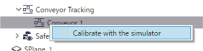
La boîte de dialogue suivante apparaît lorsque le paramètre "Calibrer avec le simulateur" est sélectionné. Cliquez sur le bouton [Calibrer] pour procéder automatiquement à la calibration en fonction des informations relatives à la position et à l'orientation de la caméra ou du capteur et du convoyeur.
La calibration Vision doit être effectuée avant la sélection du paramètre "Vision" en tant que type de suivi de convoyeur. Pour plus de détails sur la calibration Vision, reportez-vous au manuel suivant.
"Calibration vision" dans le manuel "Logiciel Vision Guide 8.0"
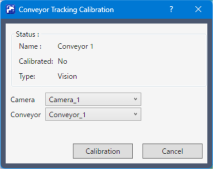
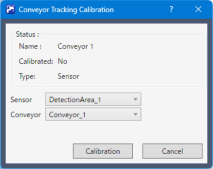
État
| Article | Description |
|---|---|
| Nom | Le nom du convoyeur à calibrer est affiché. Il s'agit du nom de convoyeur sélectionné dans l'arborescence de la disposition. |
| Calibré | S'affiche si la calibration a été effectuée. |
| Type | Affiche le type de suivi de convoyeur.
|
Origine convoyeur
| Article | Description |
|---|---|
| Caméra | Si le type de suivi du convoyeur est "Vision", sélectionnez l'objet Caméra à utiliser pour la calibration. |
| Capteur | Si le type de suivi du convoyeur est "Capteur", sélectionnez l'objet Zone de détection à utiliser pour la calibration. |
| Convoyeur | Sélectionnez l'objet Convoyeur à utiliser pour la calibration. |
POINTS CLÉS
Conseils pour la calibration simple
L'utilisation ou non d'un objet Zone de détection avec un objet Caméra dépend du type de suivi de convoyeur défini dans les paramètres de suivi de convoyeur du projet. Pour plus de détails sur les paramètres de suivi de convoyeur, reportez-vous ci-dessous.
Le sens +X de l'objet Convoyeur est vers l'avant. Placez préalablement l'objet Convoyeur en fonction du sens de transport.
Si le type de suivi du convoyeur est "Capteur", le centre de l'objet Zone de détection devient l'origine du système de coordonnées du convoyeur. Placer le centre de l'objet Zone de détection à une hauteur proche de la position de saisie de la pièce permet d'ajuster plus facilement la position de saisie par la suite.
Si le type de suivi du convoyeur est "Vision", placez l'objet Caméra de manière à ce que le convoyeur soit vu du dessus. Le fonctionnement n'est pas garanti lorsque l'objet Caméra est placé pour être vu du dessous.
Si vous déplacez l'objet Convoyeur, l'objet Zone de détection ou l'objet Caméra utilisé pour la calibration simple, les résultats de calibration ne sont pas mis à jour automatiquement. Procédez de nouveau à la calibration simple.
Une fois la calibration simple effectuée, le fichier du projet de suivi de convoyeur est mis à jour et enregistré. Si la calibration a déjà été effectuée à l'aide du périphérique, confirmez au préalable que le fichier peut être mis à jour.
Même s'il est possible d'appliquer les résultats de la calibration simple au périphérique, sa précision et son fonctionnement ne sont pas garantis. Le robot peut donc fonctionner de manière inattendue et des pièces et d'autres périphériques peuvent être endommagés. Lors de l'utilisation d'un périphérique, veillez à toujours procéder à la calibration dans l'environnement du périphérique.