ツールバー
メインウィンドウのメニューバーの下にあるメインツールバーには、よく使うコマンドのボタンが並んでいます。 ツールバーの各ボタンは、メニューバーのサブメニューの選択に対応しています。 例えば、「プロジェクトウィザード」ツールバーボタンは、「プロジェクト」 メニューの「プロジェクトウィザード」コマンドに対応しています。

| ボタン | ショートカット | 解説 |
|---|---|---|
 プロジェクトウィザード プロジェクトウィザード | - | プロジェクトウィザードを起動します。 |
 新規ファイル 新規ファイル | Ctrl + N | 新しいファイルを作成します。 |
 ファイルを開く ファイルを開く | Ctrl+O | ファイルを開きます。 |
 ファイルの保存 ファイルの保存 | Ctrl+S | 現在のファイルを保存します。 |
 全てのファイルを保存 全てのファイルを保存 | Ctrl+Shift+S | 開いているすべてのファイルを保存します。 |
 印刷 印刷 | Ctrl+P | [印刷]ダイアログを表示します。 |
 切り取り 切り取り | Ctrl+X | 選択している文字列などを切り取ります。 |
 コピー コピー | Ctrl+C | 選択している文字列などをコピーします。 |
 貼り付け 貼り付け | Ctrl+V | カーソル位置に、切り取りやコピーした文字列などを貼りつけます。 |
 文字列の検索 文字列の検索 | Ctrl+F | プログラム内の文字列を検索します。 |
 次を検索 次を検索 | F3 | [文字列の検索]で検索した文字列の、次の文字列位置を検索します。 |
 前を検索 前を検索 | Shift+F3 | [文字列の検索]で検索した文字列の、前の文字列位置を検索します。 |
 文字列の置換 文字列の置換 | Ctrl+R | 指定された文字列を検索し、新しい文字列に置き換えます。 |
 行ジャンプ 行ジャンプ | Ctrl+G | [行ジャンプ]ダイアログを表⽰します。 |
 すべて選択 すべて選択 | Ctrl+A | 選択しているファイルなどの全体を選択します。 |
 インデント インデント | Tab | 選択した行を、右に1 タブ分移動します。 |
 インデントを戻す インデントを戻す | Shift+Tab | 選択した行を、左に1 タブ分移動します。 |
 コメントブロック コメントブロック | Ctrl+F3 | 行頭にコメント文字を追加します。 |
 非コメントブロック 非コメントブロック | Ctrl+Shift+F3 | 選択された行の、行頭にあるコメント文字を削除します。 |
 プロジェクトのビルド プロジェクトのビルド | Ctrl+B | カレントプロジェクトを、ビルドして実行可能にします。 |
 バージョン管理 バージョン管理 | - | [プロジェクトのバージョン管理]ウィンドウを表示します。 |
 Runウィンドウ Runウィンドウ | F5 | [Run]ウィンドウを表示します。 |
 ブレークポイントの設定/解除 ブレークポイントの設定/解除 | F9 | 選択した行にブレークポイントを設定したり、解除したりします。 |
 ロボットマネージャー ロボットマネージャー | F6 | [ロボットマネージャー]ウィンドウを表示します。 |
 コマンドウィンドウ コマンドウィンドウ | Ctrl+M | [コマンドウィンドウ]を表示します。 |
 I/Oモニター I/Oモニター | Ctrl+I | [I/Oモニター]を表示します。 |
 タスクマネージャー タスクマネージャー | Ctrl+T | [タスクマネージャー]を表示します。 |
 マクロ マクロ | - | [マクロ]エディターを表示します。 |
 IOラベルエディター IOラベルエディター | Ctrl+L | [IOラベルエディター]を表示します。 |
 ユーザーエラーエディター ユーザーエラーエディター | Ctrl+U | [ユーザーエラー]エディターを表示します。 |
 シミュレーター シミュレーター | Ctrl+F5 | [シミュレーター]ウィンドウを表示します。 |
 GUI Builder GUI Builder | Ctrl+F7 | [GUI Builder]ウィンドウを表示します。 |
 パーツフィーディング パーツフィーディング | Ctrl+F12 | [パーツフィーディング]ウィンドウを表示します。 |
 ビジョン ビジョン | Ctrl+F9 | [Vision Guide]ウィンドウを表示します。 |
 フォースガイド フォースガイド | Ctrl+F11 | [ForceGuide]ウィンドウを表示します。 |
 フォースモニター フォースモニター | Ctrl+F10 | [フォースモニター]ウィンドウを表示します。 |
 安全機能マネージャー 安全機能マネージャー | - | [安全機能マネージャー]ウィンドウを表示します。 |
 診断 診断 | - | [診断]ウィンドウを表示します。 |
 Easyジョグ Easyジョグ | - | [Easyジョグ]ウィンドウを表示します。 |
 ビジュアルプログラミング ビジュアルプログラミング | - | [ビジュアルプログラミング]ウィンドウを表示します。 |
 SPEL+ Assistant SPEL+ Assistant | - | [SPEL+ Assistant]ウィンドウを表示します。 |
 データ共有 データ共有 | - | [データ共有]ウィンドウを表⽰します。 |
 遠隔接続 遠隔接続 | - | [遠隔接続]ウィンドウを表⽰します。 |
 Library Builder Library Builder | - | [Library Builder]ウィンドウを表示します。 |
 PCとコントローラー接続 PCとコントローラー接続 | - | [PCとコントローラーの接続]ウィンドウを表示します。 |
| 接続状態 | - | コントローラーとの接続状態を表示します。 |
 ヘルプ ヘルプ | F1 | ヘルプをブラウザーで表示します。 |
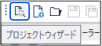
ツールバーボタンにマウスカーソルを乗せると、コマンドの簡単な説明がツールチップに表示されます。例えば、マウスポインターを「プロジェクトウィザード」ツールバーボタンに合わせると、ツールチップに「プロジェクトウィザード」と表示されます。
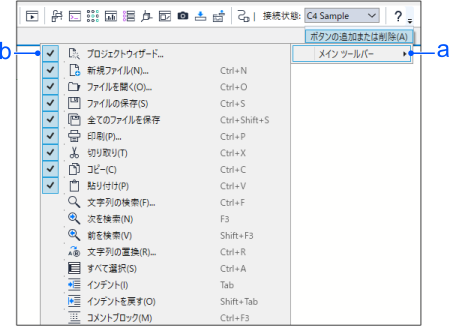
ツールバーのコマンドボタンを追加, 削除するには、[ボタンの追加または削除]ドロップダウン矢印ボタンをクリックし、[メイン ツールバー]を選択します。 次に、追加または削除するコマンドをクリックします。ツールバーのコマンドボタンは、すべて位置が固定されており、ツールバーのボタンの追加と削除は、ボタンの表示と非表示に相当します。
| 記号 | 説明 |
|---|---|
| a | ドロップダウン矢印ボタンをクリックします。 |
| b | チェックマークをチェックすると、ボタンの表示/非表示が切り替わります。 |
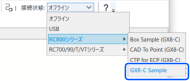
ツールバーの[接続状態]ボックスでは、オフライン状態でドロップダウンリストを選択した場合、最後の接続先が青文字で強調表示されます。
← ウィンドウレイアウト構成例 ステータスバー →