[I/O モニター] (ツールメニュー)
 : Ctrl+I
I/Oモニターウィンドウは、コントローラーのすべての入出力とメモリーI/Oをモニターします。最大5画面 (標準画面3画面とユーザー画面2画面)を並べて表示できます。
ユーザー画面表示では、監視したい入力, 出力, メモリーを自由に組み合わせられます。
- [I/Oラベルエディター]で定義したラベルが、各ビット, バイト, ワードの横に表示されます。
- [I/Oモニター]では、選択されているステータスが、常に更新されます。
- I/O ラベルエディターでコメントが入力された場合、マウスカーソルを乗せると、コメントがツールチップに表示されます。
- 状態ボタンをダブルクリックし、出力ビットをオン, オフすることもできます。
- バイトやワードの値を指定することで、複数のビットの状態をまとめて変更できます。
I/O モニターを開く
次のいずれかの方法で、I/Oモニターを表示します。
- Epson RC+ 8.0メニュー - [ツール] - [I/Oモニター]を選択
- ツールバーの [I/Oモニター]ボタンをクリック
- キーボードの[Ctrl] + [I]キーを押す
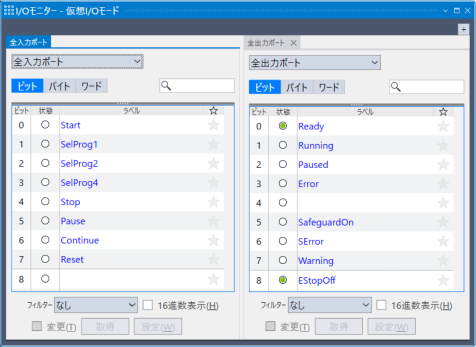
| 項目 | 解説 |
|---|---|
 | 標準画面、またはユーザー画面を追加します。 |
 | ラベルを検索し、見つかった行にカーソルを移動します。 |
| 状態 ([ビット]選択時) | LED表示をダブルクリックし、出力をオン/オフします。 仮想I/Oが動作中の場合、状態列のLED表示をダブルクリックし、入力, 出力ビットをオン, オフできます。
|
| 値 ([バイト], [ワード]選択時) | 各ビットの状態をバイト、ワード単位でまとめた値を表示します。 |
| フィルター | ラベルが定義されている、もしくは、ユーザー画面に追加されているI/Oのみ表示します。 |
| 16進数表示 | [16進数表示]ボックスをチェックすると、バイトやワードの値を16進数で表示します。 |
| 変更 | [変更]ボックスをチェックすると、値を変更することができます。バイト, ワードのみ使用できます。 |
| 取得 ([変更]選択時) | 現在のI/O状態, 値を取得します。 |
| 設定 ([変更]選択時) | 変更した値を設定します。 |
 : オン
: オン  : オフ
: オフヒント
アクティブな画面でビット, バイト, ワードの番号を入力すると、その行へカーソルを移動できます。
I/O モニターの使用
表示画面の追加
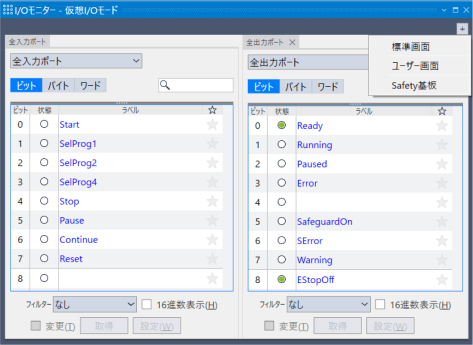
I/Oモニターウィンドウは、最大5画面 (標準画面3画面とユーザー画面2画面)を並べて表示できます。デフォルトは、標準画面が2つです。画面を追加するには、ウィンドウの右上の[+]ボタンをクリックします。
画面の分割
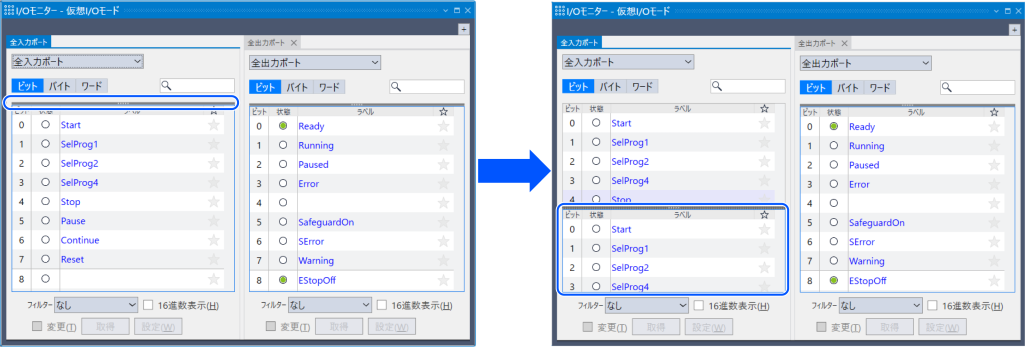
グリッド上部の分割バーを下にドラッグすると、グリッドを2つのスクロールに分割できます。
ユーザー画面の使用
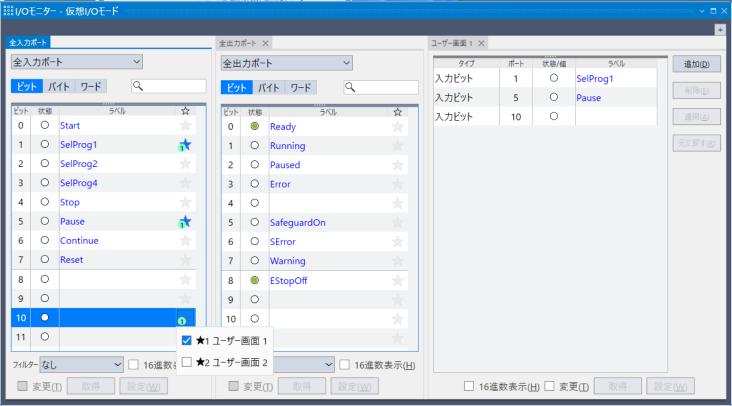
[ユーザー画面]タブを選択します。
ヒント
- ユーザー画面が表示されない場合は、ウィンドウの右上の[+]ボタンをクリックして選択します。
- ユーザー画面のタブで右クリックすると、タブの名前を変更できます。
- [追加]ボタンをクリックし、新しい行を追加します。
- タイプ列をクリックし、I/Oの種類を選択します。
- ポート列をクリックし、ポート番号を選択します。
- 行を追加する場合、手順(2)から(4)を繰り返します。
- [適用]: 変更を保存します。
- [削除]: 行を削除します。
- [元に戻す]: 変更をキャンセルします。
キーポイント
標準画面の各I/Oの右側に表示されている☆をクリックすることにより、そのI/Oを、ユーザー画面に追加することができます。
ユーザー画面に追加されたI/Oは、★表示に切り替わります。
表示の名前を変更
ユーザー画面タブの名前が変更できます。
[ユーザー画面]タブを選択します。表示されない場合は、ウィンドウの右上の[+]ボタンをクリックして選択します。
[ユーザー画面]タブを右クリックして、[リネーム]をクリックします。
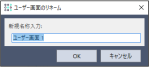
ユーザー画面のリネームが表示されます。新しい名前を入力し、[OK]をクリックします。
Safety基板モニターの使用
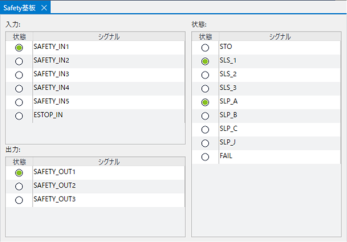
[Safety基板]タブを選択します。Safety基板のI/Oの状態が表示されます。
キーポイント
Safety基板モニターを表示するためには、Safety基板を搭載したコントローラーに、Epson RC+ を接続してください。
安全機能の設定については、以下のマニュアルを参照してください。
"ロボットコントローラー安全機能マニュアル"
Safety基板I/O モニターでは、以下のことはできません:
- 出力のオン/オフ
- ユーザー画面表示
- タブ名のリネーム
Safety基板モニターシグナルと状態
| シグナル | 状態 | 備考 | |
|---|---|---|---|
| 入力 | SAFETY_IN1, SAFETY_IN2, SAFETY_IN3, SAFETY_IN4, SAFETY_IN5, ESTOP_IN | 安全入力の信号レベル
| 安全入力信号は負論理 (Active Low) です。 |
| 出力 | SAFETY_OUT1, SAFETY_OUT2, SAFETY_OUT3 | 安全出力の信号レベル
| 安全出力信号は負論理 (Active Low) です。 |
| 状態 | STO | 安全トルクオフ状態
| STOの要因についてはシステムヒストリーを参照してください。 |
| SLS_1, SLS_2, SLS_3 | 安全速度監視
| 監視速度違反についてはシステムヒストリーを参照してください。 | |
| SLP_A, SLP_B, SLP_C | 安全位置監視
| 監視位置違反についてはシステムヒストリーを参照してください。 | |
| SLP_J | ソフト軸制限
| ソフト軸制限は、TEACHモード以外のときに常に有効です。 | |
| FAIL | Safety基板の故障検知
| 故障情報についてはシステムヒストリーを参照してください。 |
キーポイント
PG基板モニターの使用は、以下のマニュアルを参照してください。
"PGモーションシステム - PG信号状態表示"