[コマンドウィンドウ] (ツールメニュー)
 : Ctrl+M
ロボットコントローラーでSPEL+のコマンドを実行し、結果を確認できます。
コマンドウィンドウを開く
次のいずれかの方法で、コマンドウィンドウを表示します。
- Epson RC+ 8.0メニュー - [ツール] - [コマンドウィンドウ]を選択
- ツールバー- [コマンドウィンドウボタン]をクリック
- キーボードの[Ctrl]+[M]キーを押す
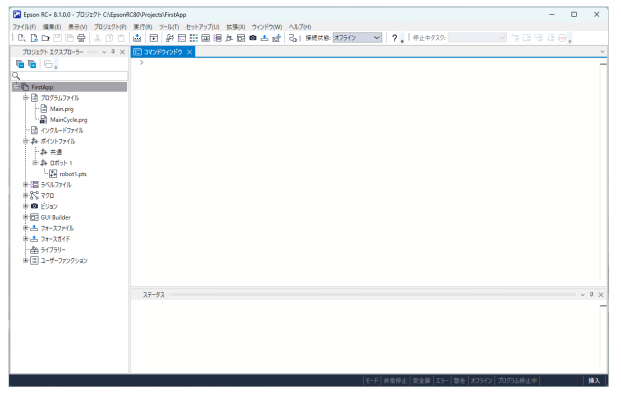
コマンドウィンドウの入力形式を設定
Epson RC+ 8.0メニュー[セットアップ] - [開発環境設定] - [コマンドウィンドウ]から、入力形式の設定を変更できます。詳細は、以下を参照してください。
[セットアップ] - [開発環境設定] - [コマンドウィンドウ]
コマンドウィンドウからSPEL+コマンドを実行する
プロンプト表示 (>)に続けて、コマンドを入力します。コマンドは大文字でも小文字でもかまいません。
[Enter]キーを押し、コマンドを実行します。
プロンプトにカーソルが戻るまで待ち、新しいコマンドを入力します。
エラーが発生すると、エラーメッセージとともにエラー番号が表示されます。
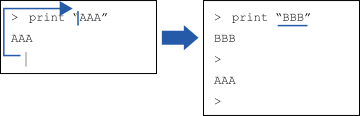
入力形式をターミナルに設定した場合、矢印キー、またはマウスを使用して、カーソルをウィンドウの中のプロンプト (>)のある行に移動させ、[Enter]キーを押して実行します。
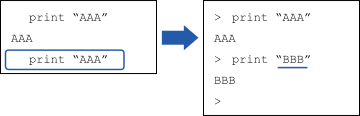
入力形式をコマンドラインに設定した場合、[↑]、または[↓]キーを押すと、コマンド履歴が表示されます。矢印キーを押すと、実行されたコマンドが順次表示されます。[Enter]キーを押して実行します。
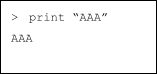
例: print "AAA"コマンドの実行後にprint "BBB"コマンドを実行する場合 print "AAA"コマンドを実行すると、コマンドウィンドウには実行結果が以下のように表示されます。
実行済みのコマンドを流用して、print "BBB"コマンドを実行できます。
入力形式がターミナルの場合、方向キーでカーソルを移動し、実行したコマンドの"AAA"を"BBB"に書き換えられます。
入力形式がコマンドラインの場合、[↑]または[↓]キーを押すと、最終行に過去に実行したコマンドを順に表示します。表示されたコマンドの"AAA"を"BBB"に書き換えられます。
コマンドウィンドウキー
| キー | 作用 |
|---|---|
| Ctrl+A | ウィンドウ全体を選択します。 |
| Ctrl+C | プログラムを中止し、コントローラーを初期化します。コマンドによりロボットが動作している場合、コマンドの実行が終わるとプロンプトにカーソルが戻ります。 |
| Ctrl+V | クリップボードの内容を現在の選択位置に貼りつけます。 |
| Ctrl+X | 現在の選択している内容を切りとってクリップボードに貼りつけます。 |
| Ctrl+Z | 直前の変更をキャンセルします。 |
| Ctrl+W | 直前のコマンドをプロンプトの後に再表示します。ターミナル形式のみ有効です。 |
| Ctrl+Home | ウィンドウの先頭にカーソルを移動します。ターミナル形式のみ有効です。 |
| Ctrl+End | ウィンドウの最終行のプロンプト行にカーソルを移動します。ターミナル形式のみ有効です。 |
| ? | コマンドの最初に入力すると、"Print"と同様の意味となります。変数やステートメントを、表示するために使用することができます。 |
| [↑]キー | コマンド履歴を呼び出します。キーを押すたびに、1つ前のコマンドが表示されます。コマンドライン形式のみ有効です。 |
| [↓]キー | コマンド履歴を呼び出します。キーを押すたびに、1つ後のコマンドが表示されます。コマンドライン形式のみ有効です。 |