[ツール] - [ロボットマネージャー] - [ジョグ&ティーチ]パネル
[ジョグ&ティーチ]パネルでは、ティーチングを行います。
World, Tool, Local, Joint, ECPの各モードでジョグ動作が実行できます。動作コマンドの実行もできます。
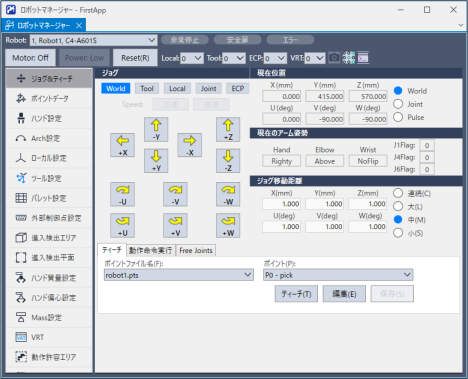
[ロボットマネージャー] - [ジョグ&ティーチ]には、いくつかの設定項目があります。
[ジョグ]グループ
ジョグモード, 速度, ジョグボタンを制御します。
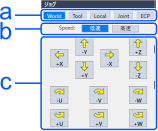
| 記号 | 項目 |
|---|---|
| a | ジョグモード |
| b | 速度 |
| c | ジョグボタン |
ジョグモード
ジョグモードを選択します。
- World: 現在のローカル座標系, ツール座標系, アーム属性, ECP座標系において、X, Y, Z軸の方向にジョグ動作します。
- 4自由度ロボット (直角座標型やスカラ型)の場合、U方向 (ロール)にもジョグ動作します。
- 6自由度ロボット (垂直6軸型 (Nシリーズを含む))の場合、U方向 (ベース座標系でのZ軸周り), V方向 (ベース座標系でのY軸周り), W方向 (ベース座標系でのX軸周り)にジョグ動作します。[ジョグ&ティーチ]パネルを表示したとき、ジョグ&ティーチは"World"に設定されています。
- Tool: ツール定義された座標系の方向にジョグ動作します。
- Local: ローカル定義された座標系の方向にジョグ動作します。
- Joint: ロボットの関節ごとにジョグ動作します。直角座標型ロボット以外のロボットでJointモードを使用するときは、他のジョグボタンが表示されます。
- ECP: 現在の外部制御点で定義された座標系で、ジョグ動作します。
速度
ジョグ動作や動作命令の速さを設定します。RC+起動時は、[ロボットマネージャー]ウィンドウを表示したとき、Speedは"低速"に設定されています。ジョグ動作は常にローパワーモードです。下表は、ジョグの速さ設定と、その速度と加減速度を示しています。
スカラ型ロボット, RSシリーズ
| Speed | ジョグ方法 | 速度 | 加速度 | 減速度 |
|---|---|---|---|---|
| 低速 | 連続World, Tool, ECP XYZ | 10 mm/sec | 100 mm/sec2 | 200 mm/sec2 |
| 連続World, Tool, ECP UVW | 2 deg/sec | 20 deg/sec2 | 40 deg/sec2 | |
| 連続Joint | * | 10 deg/sec2 | 20 deg/sec2 | |
| ステップ | PTP速度のデフォルト値の1/5 | PTP加速度のデフォルト値 | PTP減速度のデフォルト値 | |
| 高速 | 連続World, Tool, ECP XYZ | 50 mm/sec | 100 mm/sec2 | 200 mm/sec2 |
| 連続World, Tool, ECP UVW | 10 deg/sec | 20 deg/sec2 | 40 deg/sec2 | |
| 連続Joint | * | 10 deg/sec2 | 20 deg/sec2 | |
| ステップ | PTP速度のデフォルト値 | PTP加速度のデフォルト値 | PTP減速度のデフォルト値 |
* 連続Jointの速度は、ロボットの機種により異なります。
垂直6軸型ロボット、Nシリーズ
| Speed | ジョグ方法 | 速度 | 加速度 | 減速度 |
|---|---|---|---|---|
| 低速 | 連続World, Tool, ECP XYZ | 10 mm/sec | 200 mm/sec2 | 400 mm/sec2 |
| 連続World, Tool, ECP UVW | 2 deg/sec | 20 deg/sec2 | 40 deg/sec2 | |
| 連続Joint | * | 20 deg/sec2 | 40 deg/sec2 | |
| ステップ | PTP速度のデフォルト値の1/5 | PTP加速度のデフォルト値 | PTP減速度のデフォルト値 | |
| 高速 | 連続World, Tool, ECP XYZ | * | 200 mm/sec2 | 400 mm/sec2 |
| 連続World, Tool, ECP UVW | 15 deg/sec | 20 deg/sec2 | 40 deg/sec2 | |
| 連続Joint | * | 20 deg/sec2 | 40 deg/sec2 | |
| ステップ | PTP速度のデフォルト値 | PTP加速度のデフォルト値 | PTP減速度のデフォルト値 |
* 連続Jointの速度と、高速連続XYZの速度は、ロボットの機種により異なります。
ジョグボタン
動作エリアには、ロボットのジョグ動作を行うボタンがあります。
ジョグボタンは、マウスで操作できます。
ジョグ移動距離で"連続"以外 (大, 中, 小)を選択し、ボタンをクリックすると、1ステップジョグ動作します。また、ボタンを押し続けると連続でステップジョグ動作をします。"連続"を選択すると、連続ジョグ動作します。詳細は、「ジョグ方法」を参照してください。
Epson RC+ 8.0メニュー - [セットアップ] - [開発環境設定] - [ジョグ&ティーチ]から、ジョグボタンの方向を変更できます。
表示されるジョグボタンは、ジョグモードにより異なります。
- World, Local, Tool, ECPジョグの場合は、X, Y, Z, U, V, Wボタンが表示されます。(V, Wボタンは、垂直6軸型ロボット (Nシリーズを含む)使用時のみ有効)
- Jointジョグの場合は、J1からJ6ボタンが表示されます。
- X, Y, Zボタンは、直交座標空間でロボットをジョグ動作させます。
- UボタンはZ軸のツール座標系を回転させます。 (ロール)
- 垂直6軸型ロボット (Nシリーズを含む)の場合、VボタンはY軸のツール座標系を回転させます。 (ピッチ)
- WボタンはX軸のツール座標系を回転させます。 (ヨー)

Local
[Local]ボックスで、ジョグやティーチングを行うローカル座標系を選択します。
すでに設定されているローカル座標系のローカル番号が表示されます。ティーチングを行うと、現在のローカル番号に、ローカル座標系のポイント属性が設定されます。
Tool
[Tool]ボックスで、ジョグやティーチングを行うツールを選択します。すでに設定されているツールが表示されます。
Arm
[Arm]ボックスで、ジョグやティーチングを行うアームを選択します。
すでに設定されているアームが表示されます。
キーポイント
垂直6軸型ロボット (Nシリーズを含む), PG軸では、[Arm]ボックスからアームの変更はできません。
ECP
[ECP]ボックスで、ジョグ動作を行うECPを選択します。
すでに設定されているECPが表示されます。ECPは、外部制御点オプション有効時のみ可能です。
[現在位置]グループ
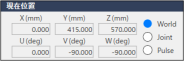
ロボットの現在位置を表示します。現在位置を表示する方法は3つあります。
- World: 現在の位置と選択したローカル座標系のツール姿勢
- Joint: 現在の関節座標
- Pulse: 各関節の現在のパルス数
[現在のアーム姿勢]グループ
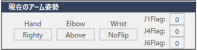
現在のアーム姿勢を表示します。
- 垂直6軸: ハンド姿勢, 肘姿勢, 手首姿勢, J1Flag, J4Flag値, J6Flag値
- N: ハンド姿勢, 肘姿勢, 手首姿勢, J4Flag値, J6Flag値
- RS: ハンド姿勢, J1Flag値, J2Flag値
- 上記以外: ハンド姿勢
[ジョグ移動距離]グループ
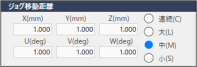
各軸 (関節)の移動距離 (連続, 大, 中, 小)を指定します。
"連続"を選択すると、連続ジョグモードで動作し、[ジョグ移動距離]ボックスはグレーアウト表示となり、選択できません。"連続"以外を選択すると、[ジョグ移動距離]ボックスで指定した距離を1ステップとして動作します (ステップモード)。
ジョグ移動距離の変更は、変更する移動距離を選択し、新しい値を入力します。
| 移動距離 | 設定値 * | デフォルト値 |
|---|---|---|
| 小 | 0より大きい値から10まで | 0.1 |
| 中 | 0より大きい値から30まで | 1 |
| 大 | 0より大きい値から180まで | 10 |
* 範囲外の値を入力すると、動作時、エラーメッセージが表示されます。
ジョグモードを変更すると、ジョグ距離の単位は"mm"と"deg"のどちらかが表示されます。
キーポイント
ジョグ移動距離がデフォルトより大きい場合、Epson RC+ を再起動すると、ジョグ移動距離はデフォルトに戻ります。
[ティーチ]グループ

[ティーチ]タブを選択します。現在のポイントファイル名とポイント番号を表示します。
- [ティーチ]ボタンをクリックすると、現在のロボット位置を登録します。
- [編集]ボタンをクリックすると、[ポイントデータ]パネルに切り替わり、現在のポイントが表示されます。
- [保存]ボタンをクリックすると、ティーチしたポイントデータが保存されます。
詳細は、「ポイントのティーチ方法」を参照してください。
[動作命令実行]グループ

[動作命令実行]タブを選択します。
動作命令を実行します。Go, Move, Jump, Arc, Home, Align(6 軸ロボットのみ)などのコマンドを実行できます。
- [実行]ボタンをクリックし、動作を実行します。
- [LJM使用 (近回り動作)]チェックボックスをチェックすると、動作命令実行時に自動的に関節移動量が少なくなる姿勢に変更して動作します。デフォルトではチェックされていません。
Epson RC+ 8.0メニュー - [セットアップ] - [開発環境設定] - [ジョグ&ティーチ] - [動作コマンドあり]チェックボックスのチェックをはずすと、動作命令実行を無効にできます。
[Free Joints]グループ

チェックボックスをチェックすると、選択した関節をフリージョイント状態にします。6 軸ロボット (N シリーズを含む), PG軸は無効です。
- [全軸非励磁]ボタンをクリックすると、すべての関節をフリージョイント状態にします。
- [全軸励磁]ボタンをクリックすると、すべての関節のフリージョイント状態を解除します。
[ハンド設定]グループ
ハンドが設定されていると、[ハンド設定]タブが表示されます。
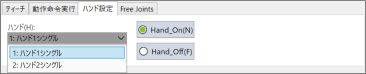
| 項目 | 解説 |
|---|---|
| ハンド | 動作させたいハンドをメニューから選択します。メニューには、[ロボットマネージャー] - [Robot:]で選択したロボットに対して、登録されているハンドが表示されます。 |
| Hand_On ボタン | このボタンをクリックすると、上記で選択したハンドに対して、直ちにHand_Onコマンドを実行します。さらに、Hand_On関数の戻り値を取得し、結果が "True"の場合は、ボタン左のLED表示が点灯します。
|
| Hand_Off ボタン | このボタンをクリックすると、上記で選択したハンドに対して、直ちにHand_Offコマンドを実行します。さらに、Hand_Off関数の戻り値を取得し、結果が "True"の場合は、ボタン左のLED表示が点灯します。
|
 : Hand_On関数の戻り値が、"True"のとき
 : Hand_On関数の戻り値が、"False"のとき
 : Hand_Off関数の戻り値が、"True"のとき
 : Hand_Off関数の戻り値が、"False"のとき
ハンドの設定方法は、以下のマニュアルを参照してください。
"ハンド機能マニュアル"
ジョグ方法
[ジョグ&ティーチ]パネルの左上には、ジョグボタンを含む[ジョグ動作]グループがあります。World, Local, Tool, ECPモードでは、ロボットは、直交座標系 (X, Y, Z)でジョグ動作します。Jointモードでは、軸 (関節)ごとにジョグ動作します。
速度を変更し、ジョグ速度を設定します。
- [ジョグ移動距離]グループで、"連続"以外を選択した場合、ジョグキーをクリックするたびに、指定した方向に、指定した距離だけ移動します。これをステップジョグ動作といいます。
- [ジョグ移動距離]グループで"連続"を選択した場合、ジョグキーを押し続けている間、直線補間動作で連続移動します。これを連続ジョグ動作といいます。
キーポイント
垂直多関節型以外のロボットのステップジョグ動作はPTP動作です。PTP動作は正確な軌跡が予測しにくいため、ロボット本体や周辺装置への干渉に十分注意してください。
垂直多関節型ロボットのジョグ動作はCP動作です。ただし、特異姿勢近傍でのジョグ動作中に特異姿勢を通過しようとした場合、次の警告メッセージが表示されます。
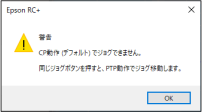
[OK]ボタンをクリックし、引き続き同じジョグボタンを押すと、PTP動作に切り替えて特異点を通過します。PTP動作は正確な軌跡が予測しにくいため、ロボット本体や周辺装置への干渉に十分注意してください。また、別のジョグボタンや他の操作をすると、PTP動作への切り替え確認は無効となり、次に特異点を通過しようとしたときには、再度警告メッセージが表示されます。
連続ジョグ動作で特異点を通過した場合、次の警告メッセージが表示されます。
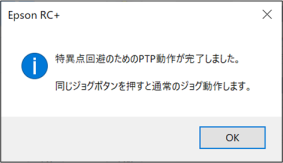
連続ジョグ動作では、設定範囲を超えると、ロボットモーターはオフになり、エラーが表示されます。この場合、ResetとMotorOnを実行して、ジョグ動作を継続してください。
ジョグ開始時の姿勢がパルス範囲外だった場合、下記のダイアログが表示されます。
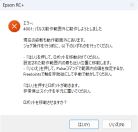
[はい]をクリックするとパルス範囲内への動作が開始します。必要に応じて実行してください。
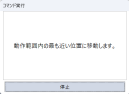
ジョグ
ジョグモード (World, Tool, Joint, ECP)を選択します。
ジョグ速度は、"低速"または"高速"を選択します。
[ジョグ移動距離]グループで、ジョグ移動距離 (連続, 大, 中, 小)を選択します。"連続"以外を選択すると、ジョグ移動距離を直接入力できます。
マウスでジョグボタンをクリックします。マウスボタンを押し続けると、ロボットがジョグ動作を続けます。
ジョグを開始すると、ジョグボタンの表示が、黄色から青色に変わります。ジョグを終了すると、黄色に戻ります。
ステップジョグ中に他のボタンをクリックすると、ロボットは停止します。
キーポイント
Epson RC+ 8.0メニュー - [セットアップ] - [開発環境設定] - [ジョグ&ティーチ]で、ジョグボタンの方向を変更できます。ジョグボタンの方向を、ロボットの動作方向に合わせることができます。
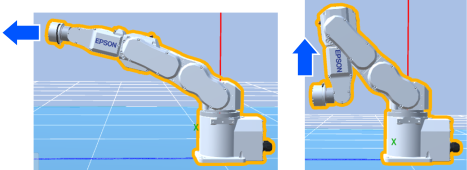
下図のように連続Jog動作中にロボットの動作範囲限界に近づくと、ロボットは動作範囲限界の手前で停止します。ロボットを動作限界まで動作させたい場合、ステップJogを使用してください。ロボットが停止するのは、以下の条件が両方該当した場合です。
ロボットの現在位置が、「動作範囲限界までの距離から約5mm以下」となる
下図のように動作限界に近づく方向に連続Jog動作を行う
TEACH モード
ティーチペンダントを使用し、安全扉開の状態で、低速でロボットをジョグ動作させることができます。詳細は、以下のマニュアルを参照してください。
- "ロボットコントローラーオプション ティーチングペンダント TP1"
- "ロボットコントローラーオプション ティーチングペンダント TP2"
- "ロボットコントローラーオプション ティーチングペンダント TP3"
- "ロボットコントローラーオプション ティーチングペンダント TP4"
ポイントのティーチ方法
ロボットを目的位置へ移動させるには、その位置を示すポイントデータが必要です。そのデータを登録する作業を、ティーチングといいます。
次の手順で、[ロボットマネージャー]から、ポイントをティーチングします。
[ティーチ]タブの[ポイントファイル名]ボックスで、ティーチングするポイントファイルを選択します。
[ポイント]ボックスで、ティーチングするポイント番号を選択します。
目的位置へ、ロボットをジョグ動作します。または、[Free Joints]タブでロボットの関節をフリージョイント状態にし、アームの位置を手で目的位置まで動かします。 (ダイレクトティーチング)
[ティーチ]ボタンをクリックします。ロボットの現在の位置情報が保存されます。
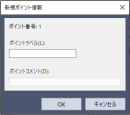
Epson RC+ 8.0メニュー - [セットアップ] - [開発環境設定] - [ジョグ&ティーチ] - [新規ポイント情報表示有効]チェックボックスがチェックされている場合、ポイントラベルとコメントを入力できます。ポイントラベルは、半角文字で最大32文字、全角文字で最大16文字の英数字、日本語、中国語とアンダースコアが使用できます。ただし、先頭は英字、日本語、中国語のみ使用できます。名前は大文字でも小文字でもかまいません。
キーポイント
[ティーチ]ボタンをクリックするかわりに、[ポイントデータ]パネルでポイントの座標値を入力することができます。
ティーチングした内容を保存する
ティーチングした内容を保存するには3つの方法があります。
- [ティーチ]タブの[保存]ボタンをクリックします。
- Epson RC+ 8.0メニュー - [ファイル] - [ファイルの保存]を実行、またはツールバー-
 [ファイルの保存]ボタンをクリックします。
 - Epson RC+ 8.0メニュー - [プロジェクト] - [プロジェクトの保存]を実行、またはツールバー-
 [全てのファイルを保存]ボタンをクリックします。
ポイントファイルを保存せず、ティーチング前の状態に戻す場合は、Epson RC+ 8.0メニュー - [ファイル] - [再読み込み]を実行します。
[ロボットマネージャー]を閉じるとき、ティーチングした内容 (変更内容)を保存するかどうかのメッセージが表示されます。[はい]ボタンをクリックすると、変更内容が保存されます。[いいえ]ボタンをクリックすると、変更内容は破棄されます。