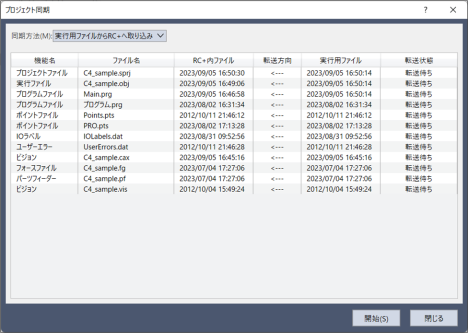
[プロジェクト同期] (プロジェクトメニュー)
PCとコントローラーを接続したときに、次の条件を満たす場合、[プロジェクト同期]が選択できるようになります。
- PCとコントローラー上のプロジェクト名が同一のとき
- PCでの最後のプロジェクトビルド以降に、コントローラー内のファイルが変更されているとき
プロジェクト同期手順
Epson RC+ 8.0 メニュー - [プロジェクト] - [プロジェクト同期]を選択します。次のメッセージが表示されます。

[OK]ボタンをクリックします。
次のダイアログが表示されます。同期方法を選択し、[開始]ボタンをクリックします。
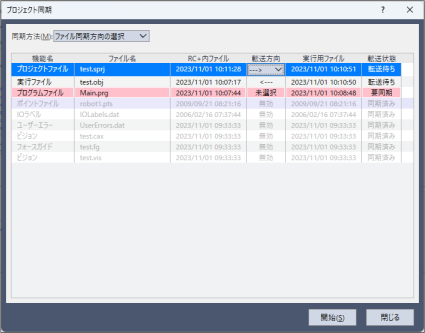
PCとコントローラーのプロジェクトが同期されます。
| 項目 | 解説 |
|---|---|
| 同期方法 | ファイルの同期方法を選択します。
|
| 機能名 | ファイルの種類を表示します。 |
| ファイル名 | プロジェクト内のファイル一覧です。 |
| RC+内ファイル | PC上にあるファイルの更新日時です。 |
| 転送方向 | ファイルの転送方向を示します。
|
| 実行用ファイル | コントローラー上にあるファイルの更新日時です。 |
| 転送状態 | ファイルの状態を示します。
|
| 開始 | プログラムの同期を開始します。 |
| 閉じる | [プロジェクト同期]ダイアログを閉じます。プロジェクト同期を行わずに[閉じる]ボタンをクリックした場合、エラー10015「プロジェクトを同期することができませんでした」が表示されます。このとき、プロジェクトの同期は行われず、コントローラーとの接続は切断されます。 |
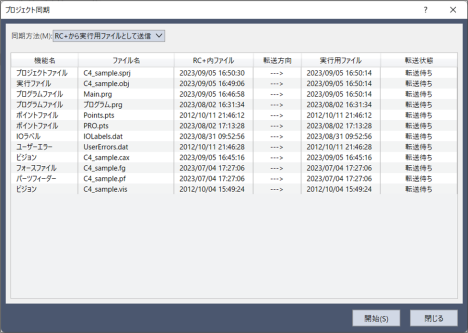
同期方法で"RC+から実行用ファイルとして送信"を選択した場合:
同期方法で"実行用ファイルからRC+へ取り込み"を選択した場合: