ハンド設定
生成されたSPEL+プログラムにおいて、ハンドのオン/オフに関する命令は、ハンド制御コマンドを用いて記述することもできます。ハンド機能を使用すると、ハンドの操作を含めた動作確認をGUI上から簡単に行うことができます。
ここでは、ハンドの登録方法、およびハンド制御コマンドへの置き換え方法について説明します。 ハンド設定の詳細は、以下のマニュアルを参照してください。
"Hand機能マニュアル"
ハンドの登録方法例
ハンドの登録は、[ハンド*の設定]画面で行います。下図は、出力が2点, 入力が1点のチャックを設定した場合の例です。
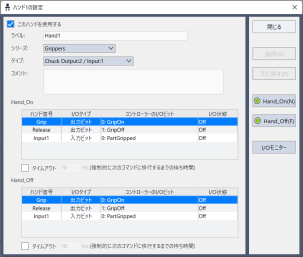
[ハンド*の設定]画面を表示し、ハンドを登録するまでの手順は以下のとおりです。
なお、ご使用のハンドによっては、I/O状態のOn/Off設定が、手順に記載した値と逆になる可能性があります。
- Epson RC+メニュー - [ツール] - [ロボットマネージャー] - [ハンド設定]タブを選択します。
- 任意のハンド番号を選択します。
- [設定…]ボタンをクリックします。[ハンド*の設定]画面が表示されます。
- [このハンドを使用する]チェックボックスをチェックします。
- [シリーズ:]に、"Grippers"を設定します。
- 下表を参考に、出力ビットGripOffと入力ビットPartGrippedの使用状況に応じて、タイプを設定します。
| PartGrippedを使用する | PartGrippedを使用しない | |
|---|---|---|
| GripOffを使用する | Chuck* Output2 / Input1 | Chuck* Output2 / Input0 |
| GripOffを使用しない | Chuck* Output1 / Input1 | Chuck* Output1 / Input0 |
* 吸着ハンドの場合は、ChuckではなくSuctionを使用します。
[Hand_On] - [Grip]で、[コントローラーのI/Oビット]に"GripOn"を設定します。
[I/O状態]に"On"を設定します。
[Hand_Off] - [Grip]で、[コントローラーのI/Oビット]に"GripOn"を設定します。
[I/O状態]に"Off"を設定します。
手順9, 10は、出力が2点のハンドを使用する場合のみ行います。
[Hand_On] - [Release]で、[コントローラーのI/Oビット]に"GripOff"を設定します。
[I/O状態]に"Off"を設定します。
[Hand_Off] - [Release]で、[コントローラーのI/Oビット]に"GripOff"を設定します。
[I/O状態]に"On"を設定します。
手順11, 12は、入力があるハンドを使用する場合のみ行います。
- [Hand_On] - [Input1]で、[コントローラーのI/Oビット]に"PartGripped"を設定します。
[I/O状態]に"On"を設定します。
- [Hand_Off] - [Input1]で、[コントローラーのI/Oビット]に"PartGripped"を設定します。
[I/O状態]に"Offを設定します。
- [適用]ボタンをクリックして、ハンドの登録を完了します。
ハンド制御コマンドへの置き換え方法
ハンドのオン/オフに関する命令は、下表のようにハンド制御コマンドに置き換えることができます。
| 置き換え前 | 置き換え後 |
|---|---|
Off GripOff On GripOn | Hand_On {ハンド番号} |
On GripOff Off GripOn | Hand_Off {ハンド番号} |
| Wait Sw(PartGripped) = On | Wait Hand_On({ハンド番号}) = True |
| Wait Sw(PartGripped) = Off | Wait Hand_Off({ハンド番号}) = True |