[変数の表示] (実行メニュー)
 : F4
: F4
[変数モニター]で変数の値を表示します。
変数の変更
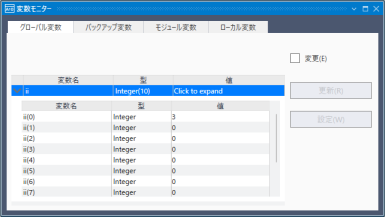
[変更]チェックボックスをチェックします。
[値]の列に、新しい値を入力します。入力すると、文字列が赤くなりコントローラーに値が設定されていないことを示します。
[設定]ボタンをクリックして、変更した値をコントローラーへ設定します。
このとき[取得]ボタンをクリックする、または、[変更]チェックボックスのチェックをはずすと、値の変更をキャンセルし、変更前の値に戻ります。
配列変数の場合、要素番号0 (先頭の要素)が表示されます。表示する要素番号を変更するには、配列のドロップダウンリストから要素番号を選択して[取得]ボタンをクリックしてください。
キーポイント
プログラム実行中にRedimで配列要素数が変更されても、表示する要素番号範囲は反映されません。変数モニターを再起動すると変更されます。
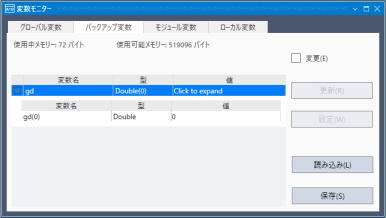
バックアップ変数の表示では、変数格納用メモリーの使用中、および使用可能なバイト数も表示します。
[保存]ボタンをクリックすると、コントローラーのバックアップ変数の値を、PC上のファイルへ保存します。デフォルトのファイル名は、"GlobalPreserves.dat"です。
キーポイント
"GlobalPreserves.dat"ファイルは、Epson RC+ 8.0メニュー - [ツール] - [メンテナンス]ダイアログの[コントローラー設定バックアップ]からも保存できます。
[読み込み]ボタンをクリックすると、PC上のファイルに保存されたバックアップ変数の値をコントローラーへ読み込めます。
モジュール変数の表示では、プログラムを選択する必要があります。
ローカル変数の表示では、1つ以上のタスクがブレークポイントに達した、またはタスクマネージャーから一時停止された場合のみ、変数が表示されます。
ファンクションを選択することで、コールスタック中のファンクションに属するローカル変数を表示できます。
ユーザー画面の使用
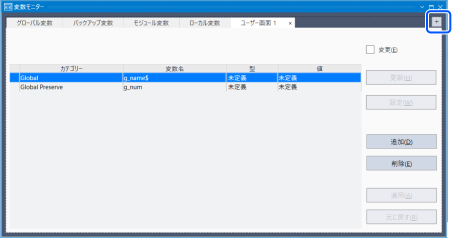
- [ユーザー画面]タブを選択します。[ユーザー画面]タブが表示されない場合は、ウィンドウの右上の[+]ボタンをクリックして選択し ます(ユーザー画面は最大2画面まで表示できます)。
ヒント
ユーザー画面のタブで右クリックすると、タブの名前を変更できます。
- [追加]ボタンをクリックし、新しい行を追加します。
- カテゴリー列をクリックし、変数の種類を選択します(Global Preserve, Global の2種類から選択できます)。
- 変数名列をクリックし、変数を選択します。
- 行を追加する場合、手順(2)から(4)を繰り返します。
- [適用]: 変更を保存します。
- [削除]: 行を削除します。
- [元に戻す]: 変更をキャンセルします。
表示の名前を変更
ユーザー画面タブの名前が変更できます。
[ユーザー画面]タブを選択します。表示されない場合は、ウィンドウの右上の[+]ボタンをクリックして選択します。
[ユーザー画面]タブを右クリックして、[リネーム]をクリックします。
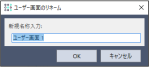
ユーザー画面のリネームが表示されます。新しい名前を入力し、[OK]をクリックします。