[ユーザーエラーエディター] (ツールメニュー)
 : Ctrl+U
ユーザーエラーを定義します。
: Ctrl+U
ユーザーエラーを定義します。
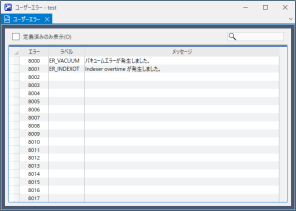
グリッドの移動
[Tab]キーを押すと次のセルに移動します。[Shift] + [Tab]キーを押すと、前のセルに移動します。矢印の[↑]、または[↓]キーを押すと、上下のセルに移動します。
ヒント
エラーの番号を入力すると、その行へカーソルを移動できます。
| 項目 | 解説 |
|---|---|
| 定義済みのみ表示 | 登録されたユーザーエラーのみ表示します。 |
 | ラベルを検索し、見つかった行にカーソルを移動します。 |
| エラー | ユーザーエラーの番号です。番号は8000~8999です。 |
| ラベル | ラベルを設定します。ラベルは、英数半角文字とアンダースコアで最大32文字までです。 |
| メッセージ | エラーが発生したときに表示するメッセージを入力します。 |
ヒント
"ER_"をつけた、アルファベット大文字のエラーラベルにすると、コードの中でエラーラベルが見つけやすくなります。
例:
| エラー番号 # | ラベル | メッセージ |
|---|---|---|
| 8000 | ER_VACUUM | バキュームエラーが発生しました。 |
| 8001 | ER_INDEXOT | Indexer overtime が発生しました。 |
プログラムコードでは、ユーザーエラーを生成するエラーステートメントを使用します。
例:
Function main
  On Vacuum
  Wait Sw(VacOn) = On, 1
  If TW = 1 Then
    Error ER_VACUUM
  EndIf
Fend
ユーザーエラー情報は、userErrors.datと呼ばれるファイルでプロジェクトディレクトリーに保存されています。
他のプロジェクトのユーザーエラーをインポートする場合、[ファイル] - [ファイルのインポート]を使用します。
新しいエラー定義を加えた後に、Epson RC+ 8.0メニュー - [ファイル] - [ファイルの保存]を実行するか、ツールバー- [全てのファイルを保存]ボタンをクリックして変更を保存します。
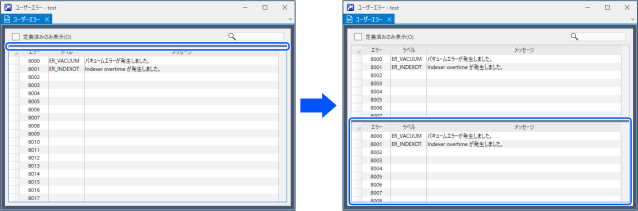
画面の分割
グリッド上部の分割バーを下にドラッグすると、グリッドを2つのスクロールに分割できます。