[プロジェクトのインポート] (プロジェクトメニュー)
ウィザードを使用して、PC、コントローラー、またはコントローラー状態フォルダーから、プロジェクトをインポートします。
プロジェクトをインポートすると、ファイルは新しいプロジェクトに保存され、元のプロジェクトは変更されません。
Epson RC+ 8.0またはEPSON RC+ 7.0で作成したプロジェクトのみインポートできます。
キーポイント
EPSON RC+ 7.0より前のバージョンで作られたプロジェクトをインポートするときは、EPSON RC+ 7.0にプロジェクトをインポートしてから、インポートしたプロジェクトをEpson RC+ 8.0へインポートします。
変換方法の詳細は、以下を参照してください。
プロジェクトをインポートするソースの場所ごとの手順は、次のとおりです。
キーポイント
Windowsファイルシステムで、フォルダーに読み取り専用属性、または暗号化属性が設定されている場合、そのフォルダーに含まれるプロジェクト、およびフォルダーは、画面内のリストに表示されません。表示させるためには、これらの属性を解除してください。
PCプロジェクトのインポート
PCからプロジェクトをインポートする手順です。
Epson RC+ 8.0メニュー - [プロジェクト] - [プロジェクトのインポート] - [PC]を選択し、[プロジェクトインポート]ダイアログを表示します。
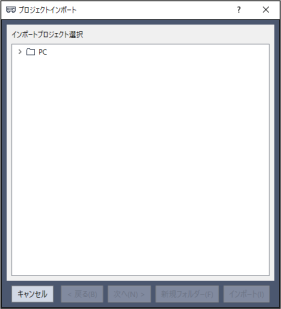
インポートするプロジェクトを選択し、[次へ]ボタンをクリックします。
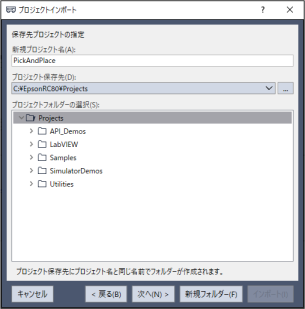
新規プロジェクト名は、インポートプロジェクト名に設定されています。新プロジェクト名は変更できます。プロジェクト保存先とプロジェクトフォルダーを選択し、[次へ]ボタンをクリックします。新しいフォルダーを作成する場合、[新規フォルダー]をクリックします。
インポートソース, インポート元, 保存先を確認します。
インポート後、プロジェクトを表示する場合、[インポート後にインポートプロジェクトを開く]チェックボックスをチェックします。
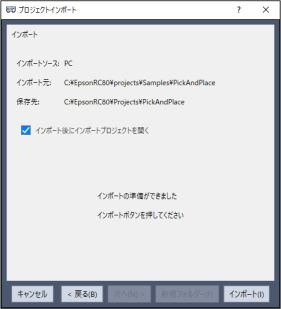
[インポート]ボタンをクリックします。インポート先に、同じ名前のプロジェクトがすでに存在する場合、上書きするか聞かれます。
コントローラープロジェクトのインポート
コントローラーからプロジェクトをインポートする手順です。
Epson RC+ 8.0メニュー - [プロジェクト] - [プロジェクトのインポート] - [コントローラー]を選択し、[プロジェクトインポート]ダイアログを表示します。
新規プロジェクト名は、現在のコントローラープロジェクト名が表示されます。新プロジェクト名を変更できます。プロジェクト保存先とプロジェクトフォルダーを選択し、[次へ]ボタンをクリックします。
インポートソース、インポート元、インポート先を確認します。
インポート後、プロジェクトを表示する場合、[インポート後にインポートプロジェクトを開く]チェックボックスをチェックします。インポート先がすでに存在する場合、上書きするか聞かれます。
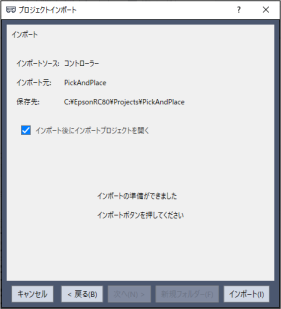
[インポート]ボタンをクリックします。
インポート先のプロジェクトがビルドされます。
コントローラー状態保存フォルダーからのプロジェクトインポート
状態保存フォルダーからプロジェクトをインポートする手順です。
Epson RC+ 8.0メニュー - [プロジェクト] - [プロジェクトのインポート] - [状態保存フォルダー]を選択し、[フォルダーの参照]ダイアログを表示します。
状態保存フォルダーを選択し、[OK]ボタンをクリックします。
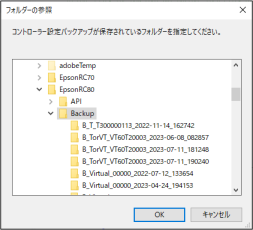
新規プロジェクト名は、状態保存フォルダーのプロジェクト名が表示されます。コピー先新プロジェクト名は変更できます。プロジェクト保存先とフォルダーを選択し、[次へ]ボタンをクリックします。
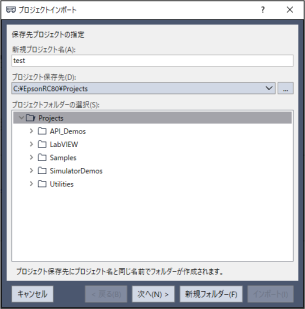
インポートソース, インポート元, インポート先を確認します。 インポート後、プロジェクトを表示する場合、[インポート後にインポートプロジェクトを開く]チェックボックスをチェックします。インポート先がすでに存在する場合、上書きするか聞かれます。
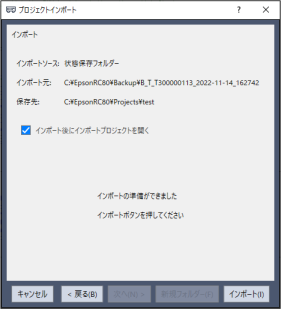
[インポート]ボタンをクリックします。