[プロジェクトの編集] (プロジェクトメニュー)
現在のプロジェクトで、使用するプログラムファイル, インクルードファイル, ポイントファイル, フォースファイル, ライブラリーを設定します。左の[プロジェクトファイル]は、現在のプロジェクトフォルダーのファイルリストです。[ファイルの種類]ボックスからファイルを選択します。右の[プロジェクト構成]は、ツリーを形成するプロジェクトです。ツリーには、プログラムファイル, インクルードファイル, ポイントファイル, フォースファイル, ライブラリーがあります。
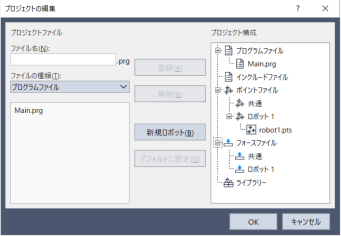
[プロジェクトファイル]リストのファイルを、プロジェクトの中で使用するには、[登録]ボタンをクリックし、ファイルを[プロジェクト構成]のツリーに登録します。
ヒント
[プロジェクトエクスプローラー]で、プログラムファイル, インクルードファイルを右クリック、またはポイントファイル, フォースファイルの対象ロボットを右クリックして、コンテキストメニューから、他のプロジェクトの既存プログラムを登録することができます。同じ操作方法で、Epson RC+が保持しているライブラリーもプロジェクトに登録できます。
新しいプログラムファイル, インクルードファイルの作成
[ファイル名]ボックスに、ファイル名を入力します。
インクルードファイル名は、プログラムと同じ名前をつけることができます。名前には、アンダースコア( _ )と英数字が使用できます。
[登録]ボタンをクリックします。新しいファイルを作成するかを確認するメッセージが表示されます。[はい]ボタンをクリックします。ファイルが作成され[プロジェクト構成]のツリーに登録されます。
プロジェクトに既存のプログラムファイル, インクルードファイルを登録する
- [ファイルの種類]ボックスで、登録したいファイルを選択します。
- リストからプロジェクトに追加するファイル名を選択します。
- [登録]ボタンをクリックします。または、選択したファイル名をダブルクリックします。ファイルは、[プロジェクト構成]のツリーに登録されます。
新しいポイントファイル, フォースファイルを登録
[ファイル名]ボックスに作成するファイル名を入力します。
名前には、アンダースコア( _ )と英数字が使用できます。
[プロジェクト構成]のツリーから登録したいロボットフォルダーを選択します。
[登録]ボタンをクリックします。新しいファイルを作成するかを確認するメッセージが表示されます。[はい]ボタンをクリックします。ファイルが作成され、[プロジェクト構成]のツリーの選択したロボットに登録されます。
プロジェクトに既存のポイントファイル, フォースファイルを登録
- [ファイルの種類]ボックスで、登録したいファイルを選択します。
- [プロジェクト構成]のツリーから登録したいロボットフォルダーを選択します。
- リストからプロジェクトに追加するファイル名を選択します。
- [登録]ボタンをクリックします。ファイルは、[プロジェクト構成]のツリーの選択したロボットに登録されます。
RC+が保持しているライブラリーを登録
- [ファイルの種類]ボックスで、ライブラリーファイルを選択します。
- リストからプロジェクトに追加するファイル名を選択します。
- [登録]ボタンをクリックします。ライブラリーが [プロジェクト構成]のツリーに登録されます。
ライブラリーの使用に関する詳細は、以下を参照してください。
"Epson RC+ 8.0 拡張機能 Library Builder 8.0 - ライブラリーの使用"
プログラムファイル, インクルードファイル, ポイントファイル, フォースファイル, ライブラリーの解除
[プロジェクト構成]のツリーから解除するファイルを選択します。
[解除]ボタンをクリックし、[プロジェクト構成]のツリーから解除します。
ファイルは、プロジェクトフォルダーから削除されていないので、ファイルリストに表示されます。
新規ロボットの追加
- [新規ロボット]ボタンをクリックします。[プロジェクト構成]ツリーの [ポイントファイル], [フォースファイル]にロボットが追加されます。
ポイントファイル, フォースファイルをデフォルトに設定
デフォルトファイルとは、プロジェクトロード時にロボットに自動的に読み込まれるファイルです。各ロボットに対して1つのファイルをデフォルトに設定できます。
- [プロジェクト構成]ツリーの [ポイントファイル]または [フォースファイル]の各ロボットで、デフォルトに設定したいファイルを選択します。
- [デフォルトに設定]ボタンをクリックします。登録されているロボットのデフォルトに設定されます。
キーポイント
共通ポイントファイルとは、コントローラー上のすべてのロボットから使用可能なポイントファイルです。使用するときにはSPEL+プログラムよりLoadPointsコマンドを使ってロボットに読み込む必要があります。