[メンテナンス] (ツールメニュー)

Epson RC+ 8.0メニュー - [ツール] - [メンテナンス]を選択し、[メンテナンス]ダイアログを表示します。
[メンテナンス]ダイアログから、[コントローラー設定バックアップ]と[コントローラー設定リストア]を使用して、完成したコントローラー構成、およびプロジェクトの保存やリストアを行います。
システム設定を整備する前に、[コントローラー設定バックアップ]を実行し、USBメモリーなどの外部メディアにシステム設定を記憶させてください。
以前に保存されたデータを復元するために、[コントローラー設定リストア]を使用できます。
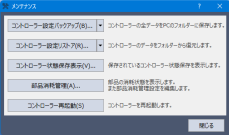
コントローラー設定バックアップ
PCにコントローラー構成を保存します。
現在の状態は、複数のファイルとともに、フォルダーに保存されます。コントローラー設定,タスクステータス, I/Oステータス, ロボットステータス, シミュレーターデータなどのファイルが保存されます。コントローラー状態を販売元や、弊社のテクニカルサポートに報告するのに役立ちます。
キーポイント
コントローラー設定バックアップは、コントローラー本体に接続したUSBメモリーに状態を保存するバックアップ状態保存と同じです。
それぞれ以下のフォルダーに保存されます。
- Epson RC+: B_コントローラー種別名_シリアル番号_日時
- コントローラー: BU_コントローラー種別名_シリアル番号_日時
コントローラー状態保存時にプロジェクトファイルを保存するかどうかを設定できます。詳細は、[セットアップ] - [システム設定] - [コントローラー] - [環境設定]を参照してください。
RC800シリーズコントローラーでは、エラー時のコントローラーデータを保存するかどうかを選択できます。[コントローラー設定バックアップ]ボタン右側のプルダウンメニューから[バックアップにエラー時のコントローラーデータを含める]を選択してください。
Epson RC+ 8.0メニュー - [ツール]-
[メンテナンス]を選択し、[メンテナンス]ダイアログを表示します。[コントローラー設定バックアップ]ボタンをクリックし、[フォルダーの参照]ダイアログを表示します。
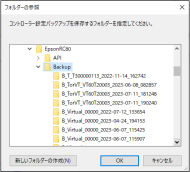
保存先を選択します。
フォルダーは、[新しいフォルダーの作成]ボタンをクリックして作成します。
[OK]ボタンをクリックします。
バックアップファイルを保管した新しいフォルダーが作成されます。フォルダー名は、"B_"の後に、"コントローラー種別名とコントローラーシリアル番号と日時"です。
コントローラー設定リストア
バックアップデータをリストアします。タスク実行中は、コントローラーをリストアできません。リストアを実行しようとすると、エラーが表示されます。
コントローラー構成を復元します。
Epson RC+ 8.0メニュー - [ツール]-
[メンテナンス]を選択し、[メンテナンス]ダイアログを表示します。[コントローラー設定リストア]ボタンをクリックし、[フォルダーの参照]ダイアログを表示します。
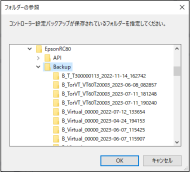
情報を保存したフォルダーを選択します。
B_コントローラー種別名_シリアル番号_日時
キーポイント
コントローラー本体に接続したUSBメモリーにバックアップした状態保存フォルダーを選択することもできます。
BU_コントローラー種別名_シリアル番号_日時
[OK]ボタンをクリックし、[コントローラーリストア]ダイアログを表示します。
[表示]ボタンをクリックすると、[状態保存ビューアー]ダイアログが表示され、保存したファイルの情報などが確認できます。
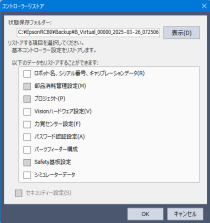
ロボット名, シリアル番号, キャリブレーションデータ
このチェックボックスをチェックすると、ロボット名, ロボットのシリアル番号, Hofsデータ, CalPlsデータのリストアも行います。あやまったHofsデータをリストアした場合、ロボットが正しい位置に動作しなくなるので注意してください。デフォルトでは、チェックされていません。
Safety基板を搭載したコントローラーの場合は、Safety基板パスワードが必要です。
部品消耗管理
このチェックボックスをチェックすると、部品消耗管理情報もリストアを行います。詳細は、以下のマニュアルを参照してください。
- RC700-D, RC700-E, RC800シリーズの場合: "ロボットコントローラーマニュアル - アラーム機能"
- RC700, RC90シリーズの場合: "ロボットコントローラーメンテナンスマニュアル - アラーム機能"
- T, VTシリーズの場合: ロボットメンテナンスマニュアル - アラーム機能"
デフォルトでは、チェックされていません。
セットアップメニューの[システム設定] - [コントローラー] - [環境設定]の[ロボット部品消耗品管理を有効]が、有効な状態で取得したバックアップをリストアするときは、このチェックボックスにチェックしてください。チェックしないと、部品消耗管理情報は反映されません。
プロジェクト
このチェックボックスをチェックすると、プロジェクトファイルもリストアを行います。リストア先はPCとコントローラーです。PCのリストア先はビルド時点でのプロジェクトパスです。ただし、プロジェクトパスが開発環境設定のプロジェクト保存先に含まれない場合は、デフォルトのプロジェクト保存先に保存されます。また、同名のプロジェクトが存在する場合は上書きされます。デフォルトでは、チェックされていません。
プロジェクトのリストアを行った場合、バックアップ変数 (Global Preserve 変数)の値はすべて初期化されます。バックアップ変数の値のリストア方法については、以下を参照してください。
Visionハードウェア設定
このチェックボックスをチェックすると、Visionハードウェア設定もリストアを行います。デフォルトでは、チェックされていません。詳細は、以下のマニュアルを参照してください。
"Epson RC+ 8.0 オプション Vision Guide 8.0"
力覚センサー設定
力覚センサー設定もリストアを行います。デフォルトでは、チェックされていません。詳細は、以下のマニュアルを参照してください。
"Epson RC+ 8.0 オプション Force Guide 8.0"
パスワード認証設定
コントローラーに保存されている接続パスワードを復元できます。
接続パスワードの詳細は以下を参照してください。
パーツフィーダー構成
パーツフィーダーの通信設定などが復元できます。デフォルトでは、チェックされていません。詳細は、以下のマニュアルを参照してください。
"Epson RC+ 8.0 オプション Part Feeding 8.0 導入&ソフトウェア編"
Safety基板設定
安全機能の設定を復元できます。デフォルトでは、チェックされていません。Safety基板を搭載したコントローラーの場合は、チェックするとSafety基板パスワードが必要です。詳細は、以下のマニュアルを参照してください。
"ロボットコントローラー安全機能マニュアル - 保存(バックアップ)していた設定をリストアする"
シミュレーターデータ
シミュレーターデータの設定を復元できます。デフォルトでは、チェックされていません。バックアップデータにシミュレーターデータが含まれている場合に選択することができます。詳細は以下を参照してください。
"Epson RC+ シミュレーター - 機能説明 - シミュレーターデータのバックアップ・リストア"
キーポイント
シミュレーターデータのリストアは、Epson RC+ Standard Edition 以上でのみ利⽤できます。
セキュリティー設定
このチェックボックスをチェックすると、セキュリティー設定もリストアを行います。デフォルトでは、チェックされていません。詳細は、以下を参照してください。
[OK]ボタンをクリックし、システム情報をリストアします。
キーポイント
コントローラー設定バックアップで保存したシステム構成は、同一システムでのみリストア(コントローラ設定リストア)を行ってください。
異なるシステムの情報をリストアしようとした場合、以下の警告メッセージが表示されます。
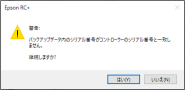
仮想コントローラーへの適用や、コントローラーの置き換えなど、特殊な場合をのぞき、[いいえ]ボタンをクリックし、リストアしないでください。
ドライブユニットに設定されたロボットを含むバックアップをリストアする場合は、必ずドライブユニットを接続し、起動した状態で行ってください。
対象コントローラーに、サポートしていないロボット情報を含むバックアップをリストアすると、エラーが発生します。
I/Oラベルを保存しているファイルIOLabels.datが、400kBを超えていると、パーサー通信異常のエラーが発生する可能性があります。エラーが発生した場合、I/Oラベルの文字数を調整し、ファイル容量を400kB未満としてください。
PGを含むバックアップを仮想コントローラーにリストアすることはできません。
仮想コントローラーでバックアップしたデータをTシリーズ, VTシリーズマニピュレーターにリストアすることはできません。
仮想コントローラーとコントローラーのロボットモデルが異なる場合はリストアできません。
[Safety基板設定]は、以下の全ての条件を満たす場合に選択可能です。
- Safety基板を搭載したコントローラーである
- コントローラー設定バックアップがSafety基板情報を含む場合
Safety基板を搭載したコントローラーの場合に、以下の項目のうち1つ以上を選択すると、コントローラー再起動後に安全機能マネージャーが起動します。
ロボット名, シリアル番号, キャリブレーションデータ
Safety基板設定
詳細は、以下のマニュアルを参照してください。
"ロボットコントローラー安全機能マニュアル"
選択リストア
キーポイント
選択リストアを利用するには、Epson RC+ 8.0 Ver8.1.0.0 以降で、Epson RC+ Standard Edition 以上のライセンスが必要です。
バックアップデータから指定したパラメーターをリストアします。タスク実⾏中は、コントローラーをリストアできません。リストアを実⾏しようとすると、エラーが表⽰されます。
コントローラーから指定したパラメーターの構成を復元します。
Epson RC+ 8.0メニュー - [ツール]-
[メンテナンス]を選択し、[メンテナンス]ダイアログを表示します。[コントローラー設定リストア]のドロップダウンをクリックします。
ドロップダウンリストから[選択リストア]をクリックし、[フォルダーの参照]ダイアログを表⽰します。
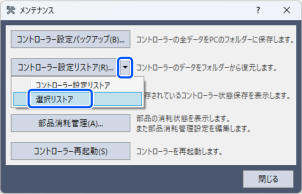
情報を保存したフォルダーを選択します。
B_コントローラー種別名_シリアル番号_⽇時
[OK]ボタンをクリックし、[パラメーターリストア]ダイアログを表⽰します。
チェックボックスをクリックすることで個別にリストアするパラメーターを選択できます。
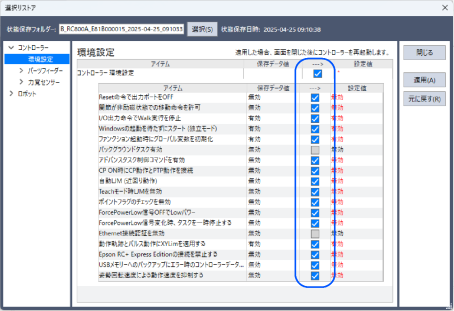
コントローラー
- 環境設定: コントローラーの環境設定をリストアできます。適用後この画面を閉じるとコントローラーが再起動されます。
- リモートユーザー出力: コントローラーのリモートユーザー出力設定をリストアできます。適用後この画面を閉じるとコントローラーが再起動されます。
- パーツフィーダー: コントローラーのパーツフィーダー設定をリストアできます。
- 力覚センサー: コントローラーの力覚センサー設定をリストアできます。適用後この画面を閉じるとコントローラーが再起動されます。
ロボット: ロボットのパラメーターを個別にリストアできます。トグルボタンをクリックして要素を展開することで、さらに細かくパラメーターのリストアができます。
Safety基板設定: 安全機能の設定をリストアできます。適用ボタンをクリックすると安全機能マネージャーが起動します。安全機能マネージャーを使用してパラメーターの送信をしてください。パラメーターの送信後、コントローラーが再起動されます。
キーポイント
- [Safety基板設定]は、以下の全ての条件を満たす場合に表示されます。
- Safety基板を搭載したコントローラーである
- コントローラー設定バックアップがSafety基板情報を含む
- リストアをすることで設定値が変更されるパラメーターは、設定値が赤色の文字で表示されます。
- [元に戻す]ボタンをクリックすることで、適応していない変更を戻すことができます。
- [選択]ボタンをクリックすることで、[フォルダーの参照]ダイアログを表示し、リストアするバックアップデータを変更することができます。
コントローラー状態保存表示
[コントローラー状態保存表示]ボタンをクリックして、保存したコントローラー状態を表示します。詳細は、前述の「コントローラー設定バックアップ」を参照してください。
コントローラーの状態を表示します。
Epson RC+ 8.0メニュー - [ツール] - [メンテナンス]を選択し、[メンテナンス]ダイアログを表示します。
[コントローラー状態保存表示]ボタンをクリックし、[フォルダーの参照]ダイアログを表示します。
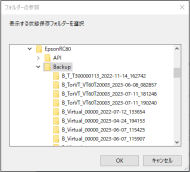
情報を保存したフォルダーを選択します。
- RC+: B_コントローラー種別名_シリアル番号_日時
- コントローラー: BU_コントローラー種別名_シリアル番号_日時
[OK]ボタンをクリックし、コントローラーの状態を表示します。
[状態保存ビューアー]ダイアログが表示されます。
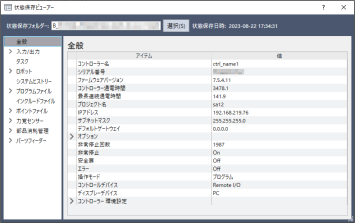
ダイアログのツリーから、表示する項目を選択します。シミュレーターデータが含まれている場合は、その内容の確認もできます。
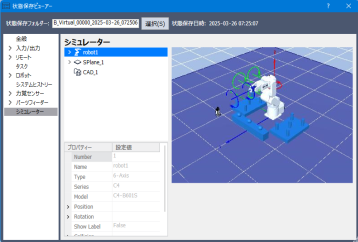
他のコントローラー状態を表示する場合、[状態保存フォルダー]ボックス右側の[選択]ボタンをクリックし、新しい状態フォルダーを選択します。
コントローラー再起動
[コントローラー再起動]ボタンをクリックすると、コントローラーを再起動します。
部品消耗管理情報
コントローラー部品消耗管理情報、またはロボット部品消耗管理情報を表示します。詳細は、以下のマニュアルを参照してください。
- RC700-D, RC700-E, RC800シリーズの場合: "ロボットコントローラーマニュアル - アラーム機能"
- RC700, RC90シリーズの場合: "ロボットコントローラーメンテナンスマニュアル - アラーム機能"
- T, VTシリーズの場合: "ロボットメンテナンスマニュアル - アラーム機能"