[ツール] - [ロボットマネージャー] - [進入検出平面]パネル
進入検出平面 (Plane)を設定します。タブを選択すると、ユーザーが設定できる進入検出平面 (Plane)の値が表示されます。Planeが未定義の場合、セルは空欄です。未定義のPlane設定のセルに値を入力すると、残りのセルは"0"に設定されます。[適用]ボタンをクリックすると、Planeが設定されます。
進入検出平面設定の詳細は、以下のマニュアルを参照してください。
"SPEL+ランゲージリファレンス - Planeステートメント"
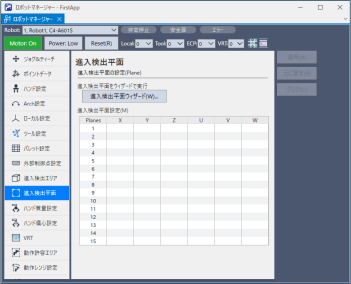
グリッドの移動
[Tab]キーを押すと次のセルに移動します。[Shift] + [Tab]キーを押すと、前のセルに移動します。矢印の[↑]、または[↓]キーを押すと、上下のセルに移動します。
| 項目 | 解説 |
|---|---|
| X | 進入検出平面の原点を表す座標系のX座標を設定します。 |
| Y | 進入検出平面の原点を表す座標系のY座標を設定します。 |
| Z | 進入検出平面の原点を表す座標系のZ座標を設定します。 |
| U | 進入検出平面の原点を表す座標系のU座標を設定します。 |
| V | 進入検出平面の原点を表す座標系のV座標を設定します。 |
| W | 進入検出平面の原点を表す座標系のW座標を設定します。 |
| 適用 | 現在の数値を設定します。 |
| 元に戻す | 前の数値に戻します。 |
| クリア | すべての数値を削除します。 |
ウィザード
[ロボットマネージャー] - [進入検出平面]タブを選択し、[進入検出平面]パネルを表示します。
[進入検出平面ウィザード]ボタンをクリックします。次のダイアログが表示されます。
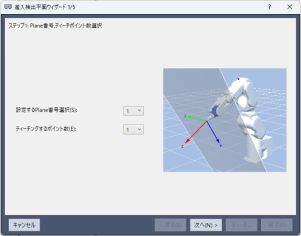
設定する進入検出平面番号とティーチングするポイント数を選択し、[次へ]ボタンをクリックします。
キーポイント
ティーチングするポイント数は、1または3を選択できます。1を選択した場合は、ティーチングしたときのロボットの姿勢が反映されます。3を選択した場合は、ロボットの姿勢は反映されません。
詳細は、以下のマニュアルを参照してください。
"SPEL+ランゲージリファレンス - Planeステートメント"
[ティーチ]ボタンをクリックして、[原点のティーチング]ページを表示します。
ティーチングするポイント数が1の場合:
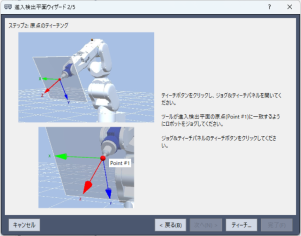
基準点のティーチングを行うためにロボットを基準点にジョグ移動します。[ティーチ]ボタンをクリックします。次のダイアログが表示されます。
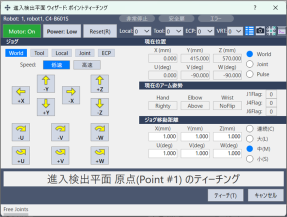
新しい進入検出平面の定義が次のように表示されます。[完了]をクリックして、新しい進入検出平面の定義を適用します。
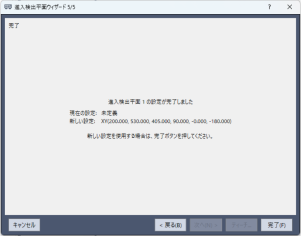
ティーチングするポイント数が3の場合:
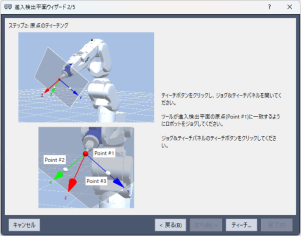
基準点 (Point #1)のティーチングを行うために、ロボットを基準点にジョグ移動します。[ティーチ]ボタンをクリックします。次のダイアログが表示されます。
1.と同様の手順でX軸指定点 (Point #2)と、Y軸指定点 (Point #3)のティーチングを行います。
新しい進入検出平面の定義が次のように表示されます。[完了]をクリックして、新しい進入検出平面の定義を適用します。