[ツール] - [ロボットマネージャー] - [パレット設定]パネル
パレット (Pallet)を設定します。タブを選択すると、ユーザーが設定できるパレット (Pallet)の値が表示されます。Palletが未定義の場合、セルは空欄です。[適用]ボタンをクリックすると、Palletが設定されます。
Pallet設定の詳細は、以下のマニュアルを参照してください。
"SPEL+ランゲージリファレンス - Palletステートメント"
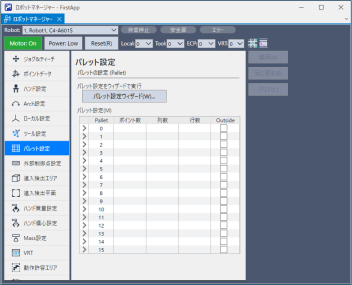
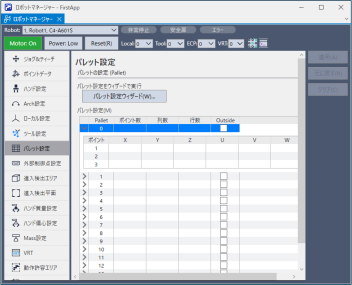
グリッドの移動
[Tab]キーを押すと次のセルに移動します。[Shift] + [Tab]キーを押すと、前のセルに移動します。矢印の[↑]、または[↓]キーを押すと、上下のセルに移動します。
| 項目 | 解説 |
|---|---|
| ポイント数 | パレット定義に使用するポイント変数を指定します。3または4を選択します。 |
| 列数 | パレットのポイント番号1 (座標系データ1)とポイント番号2 (座標系データ2)の分割数を整数で指定します。範囲は、1から32767です。(列分割数×行分割数 <= 32767) |
| 行数 | パレットのポイント番号1 (座標系データ1)とポイント番号3 (座標系データ3)の分割数を整数で指定します。範囲は、1から32767です。(列分割数×行分割数 <= 32767) |
| Outside | 指定した行、および列の範囲外に、アクセス可能なパレットを作成します。省略可能です。 |
| X | X座標を "mm"で設定します。 |
| Y | Y座標を "mm"で設定します。 |
| Z | Z座標を "mm"で設定します。 |
| U | U座標を "deg"で設定します。 |
| V | V座標を "deg"で設定します。 |
| W | W座標を "deg"で設定します。 |
| 適用 | 現在の数値を設定します。 |
| 元に戻す | 前の数値に戻します。 |
| クリア | すべての数値を削除します。 |
ウィザード
[ロボットマネージャー] - [パレット設定]タブを選択し、[パレット設定]パネルを表示します。
[パレット設定ウィザード]ボタンをクリックします。次のダイアログが表示されます。
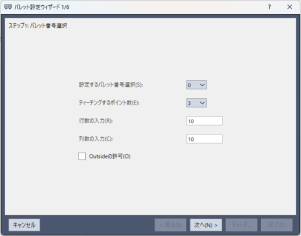
設定するパレット番号, ティーチングポイント数, 行と列の分割数, Outsideの有無を選択し、[次へ]ボタンをクリックします。
キーポイント
パレットが精度の良い方形であればコーナー4点のうち3点の位置指定だけで十分ですが、ほとんどの場合、全コーナー4点の位置を指定してパレット定義を行うことを推奨します。
[ティーチ]ボタンをクリックして、[第1ポイントのティーチング]を表示します。
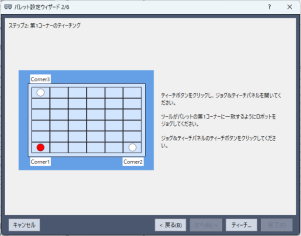
キーポイント
定義済みのパレット番号を選択された場合、ティーチをしなくても次のステップへ進むことが可能です。その場合、再ティーチが必要なポイントのみティーチを実施してください。
第1コーナーの位置をティーチングするために、ロボットを第1コーナーにジョグ移動します。[ティーチ]ボタンをクリックします。次のダイアログが表示されます。
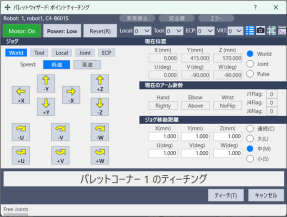
第2~4コーナーも(4), (5)と同様の操作でティーチングします
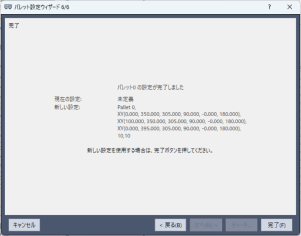
新しいパレットの定義が次のように表示されます。[完了]をクリックして、新しいパレットの定義を適用します。