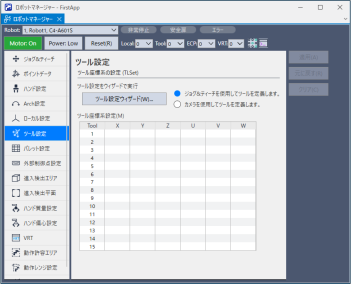
[ツール] - [ロボットマネージャー] - [ツール設定]パネル
ツール座標系を設定します。タブを選択すると、ユーザーが定義できる15個のツール座標系の値が表示されます。
ツール座標系が未定義の場合、セルは空欄です。未定義のツール座標系のセルに値を入力すると、残りのセルは"0"に設定されます。
[適用]ボタンをクリックすると、ツール座標系は設定されます。
ツール設定の詳細は、以下のマニュアルを参照してください。
"SPEL+ランゲージリファレンス - TLSetステートメント"
グリッドの移動
[Tab]キーを押すと次のセルに移動します。[Shift] + [Tab]キーを押すと、前のセルに移動します。矢印の[↑]、または[↓]キーを押すと、上下のセルに移動します。
| 項目 | 解説 |
|---|---|
| ツール設定ウィザード | ツールウィザードを開始します。説明にしたがって、ツールを定義してください。詳細は、次の項を参照してください。 |
| X | ツール座標系のX座標を設定します。 |
| Y | ツール座標系のY座標を設定します。 |
| Z | ツール座標系のZ座標値を設定します。 |
| U | Z軸のツール座標系の回転角度を設定します。 (ロール) |
| V | Y軸のツール座標系の回転角度を設定します。 (ピッチ) |
| W | X軸のツール座標系の回転角度を設定します。 (ヨー) |
| 適用 | 現在の数値を設定します。 |
| 元に戻す | 前の数値に戻します。 |
| クリア | 選択したすべての数値を削除します。 |
ツール設定をウィザードで実行
ウィザードは、ツール座標系を定義します。ここでは、[ジョグ&ティーチを使用してツールを定義します]を選択した場合、スカラロボットと6軸ロボットの手順を説明します。カメラを使ったツール定義については、以下のマニュアルを参照してください。
"Vision Guide 8.0 ソフトウェア編 - ビジョンキャリブレーション"
ウィザード: スカラロボットの場合
[ロボットマネージャー] - [ツール設定]タブを選択し、[ツール設定]パネルを表示します。
[ジョグ&ティーチを使用してツールを定義します]を選択し、[ツール設定ウィザード]ボタンをクリックします。次のダイアログが表示されます。
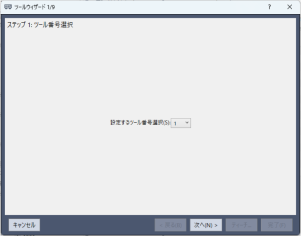
定義するツール番号を選択し、[次へ]ボタンをクリックします。
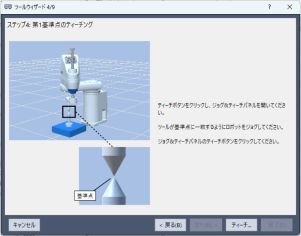
下図のようにツールと基準点が一致するようにロボットをジョグします。[ティーチ]ボタンをクリックすると、[ジョグ&ティーチ]画面が表示されます。ツールと基準点を一致させてください。
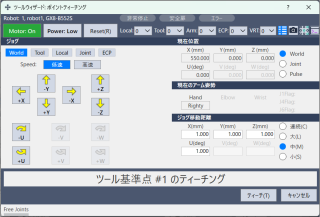
[ティーチ]ボタンをクリックします。次のダイアログが表示されます。
下図のようにU軸を回転させ角度を変えた後、ツールが基準点と一致するまで、X軸とY軸をジョグします。[ティーチ]ボタンをクリックすると、[ジョグ&ティーチ]画面が表示されます。ツールと基準点を一致させてください。
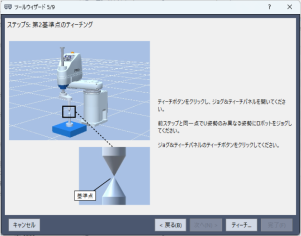
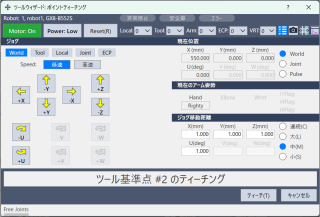
[ティーチ]ボタンをクリックすると、新しいツールの定義が次のように表示されます。[完了]をクリックして、新しいツールの定義を適用します。
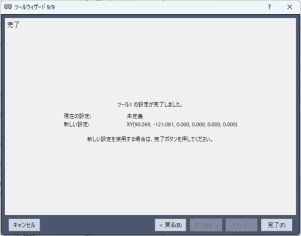
キーポイント
ウィザードのロボット姿勢と異なる姿勢でもキャリブレーションを行うことができます。
ウィザード:6軸ロボット (Nシリーズを含む)の場合
キーポイント
- 6軸ロボットは、2種類のキャリブレーション方法を選択できます。3DToolは、X, Y, Z, U, V, W方向にロボットを動作させキャリブレーションを行います。2DToolは、X, Y, Z, U方向にロボットを動作させキャリブレーションを行います。2DToolは、ロボットが、V=0°かつW=0°、またはV=0°かつW=180°(-180°)の姿勢のみキャリブレーションを行うことができます。
- 2DToolと3DToolを比較した場合、以下の長所と短所があります。用途に応じて選択してください。
- 長所:
- 3DToolに比べキャリブレーション時間が短い
- V, W軸を動作させないため、周辺装置やケーブルなどがキャリブレーションの邪魔になりにくい
- 短所:
- 3DToolに比べキャリブレーションの精度が劣ることがある
- Z軸方向の補正が自動で設定されない (*1)
- 長所:
*1: Z軸方向の補正が必要な場合、キャリブレーション後に以下の画面からZ軸方向の補正値を入力してください。
[ロボットマネージャー] - [ツール設定]タブを選択し、[ツール設定]パネルを表示します。
[ジョグ&ティーチを使用してツールを定義します]を選択し、[ツール設定ウィザード]ボタンをクリックします。次のダイアログが表示されます。定義するツール番号を選択し、[次へ]ボタンをクリックします。
[次へ]ボタンをクリックします。3Dツールか2Dツールを選択します。
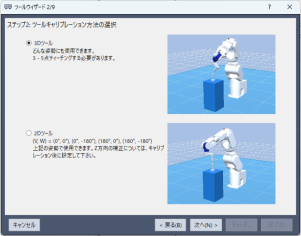
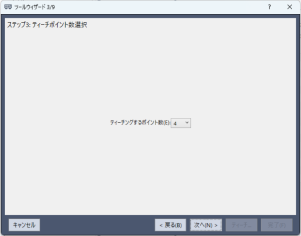
3Dツールの場合、ティーチングポイント数を選択し、[次へ]ボタンをクリックします。
キーポイント
ティーチングポイント数とは、ロボット動作範囲内の同一点 (基準点)に対し、同一ツールを用いてツールの方向だけを変えながら複数回ティーチングする作業の回数です。ティーチング回数は、少なくとも3回必要です。各ティーチング精度にもよりますが、回数を増やすほど、より精度の高いツール設定ができます。ツール設定の精度を高めるため、基準点をティーチングする場合、J5パルスが0°に近い特異姿勢近傍とならないように10°程度以上の角度を設定してください。
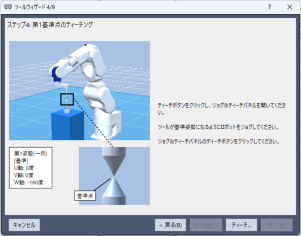
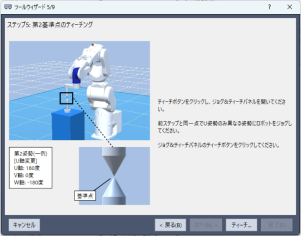
下図のようにツールと基準点が一致するようにロボットをジョグします。
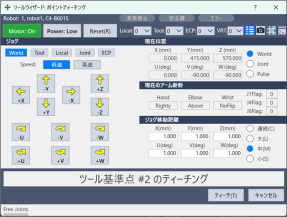
[ティーチ]ボタンをクリックすると、ジョグ&ティーチの画面が表示されます。ツールと基準点を一致させてください。
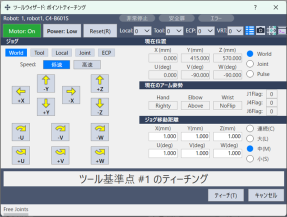
[ティーチ]ボタンをクリックします。次のダイアログが表示されます。
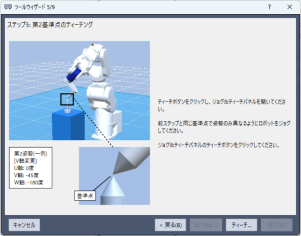
- 3Dツールの場合は、下図のようにU, V, Wを回転させた後、ツールが基準点と一致するまで、X, Y, Z軸をジョグします。(3)で選択した回数分だけ、別のツール姿勢からツールが基準点と一致するまでティーチングを繰り返します。
- 2Dツールの場合は、下図のようにU軸のみを回転させた後、ツールが基準点と一致するまで、X, Y, Z軸をジョグします。
3Dツール, 2Dツールのどちらを選択した場合でも、[ティーチ]ボタンをクリックすると、ジョグ&ティーチの画面が表示されます。ツールと基準点を一致させてください。
キーポイント
U, V, W軸を動作させる場合、ツールと基準点の接触をさけるためにロボットをある程度上昇させてください。
3Dツールの場合:
2Dツールの場合:
新しいツールの定義が次のように表示されます。[完了]をクリックして、新しいツールの定義を適用します。
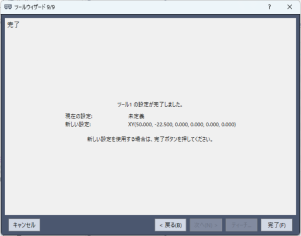
キーポイント
ウィザードに表示されるロボット姿勢でキャリブレーションを行うことを推奨しますが、表示されるロボット姿勢と異なる姿勢でもキャリブレーションを行うことができます。ロボット姿勢と異なる姿勢を用いる場合は、姿勢を5度以上変化させてください。姿勢変化が大きいほどツールの設定が正確になります。