[I/O ラベルエディター] (ツールメニュー)
 : Ctrl+L
I/Oラベルエディターは、それぞれのプロジェクトの入力ポート, 出力ポート, メモリーI/Oに名前を定義することができます。I/Oモニターに表示されます。
I/Oラベルエディターを開く
次の方法のいずれかでI/Oラベルエディターを開きます。
- Epson RC+ 8.0メニュー - [ツール] - [I/Oラベルエディター]を選択
- Ctrl+L
- ツールバーの [I/Oラベルエディター]ボタンをクリック
グリッドの移動
[Tab]キーを押すと次のセルに移動します。[Shift] + [Tab]キーを押すと、前のセルに移動します。矢印の[↑]、または[↓]キーを押すと、上下のセルに移動します。
ヒント
アクティブな画面でビット, バイト, ワードの番号を入力すると、その行へカーソルを移動できます。
| 記号 | 解説 |
|---|---|
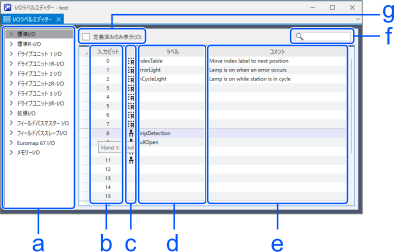
| a | I/Oの種類を表示します。それぞれのI/Oの編集ラベルをビット、バイト (8ビット)、またはワード (16ビット)で表示します。 |
| b | 表示しているI/Oの、ビット、バイト、またはワード番号です。 |
| c (ビット選択時) | 定義したI/Oの種類を表示します。アイコンにマウスカーソルを乗せると、ラベルがツールチップに表示されます。
|
| d | ラベルを設定します。ラベルは、英数字、またはアンダースコアを32文字までです。 |
| e | ラベルに関連する説明を入力します。コメントに説明を追加した場合、I/Oモニターの"ツールチップ"に表示されます。 |
| f | ラベルを検索し、見つかった行にカーソルを移動します。 |
| g | 登録されたI/Oラベルのみ表示します。 |
 : リモートI/O
 : ハンドI/O
キーポイント
- I/Oラベルエディターは、コントローラーに実装されているすべてのI/Oを表示します。
- Epson RC+メニュー[セットアップ] - [システム設定] - [コントローラー] - [環境設定]の仮想IOモードが有効な場合、I/OラベルエディターはすべてのI/Oを表示します。例えば、フィールドバスI/O基板がコントローラーに実装されなくても、ラベルを編集できます。
注意
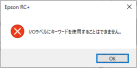
ラベルにEpson RC+ 8.0で他の役割をもつ文字列 (SPEL+コマンドなど)を指定した場合、予期せぬ動作をする可能性があります。それらの文字列と重複しないよう、お客様固有のラベル名を指定してください。
キーワードを設定した場合、以下のダイアログが表示されます。
画面の分割
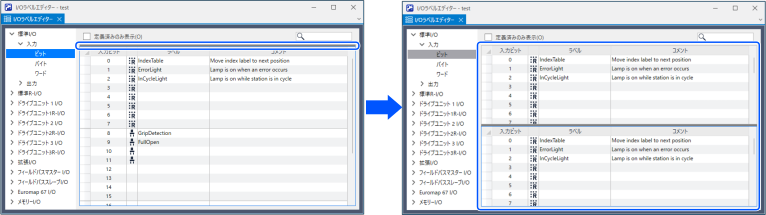
グリッド上部の分割バーを下にドラッグすると、グリッドを2つのスクロールに分割できます。
ラベルの追加, 編集
- ラベルのI/Oのタイプを選択します。表にラベルが表示されます。表の行番号は、選択したタイプのビット, バイト, ワード番号です。
- 追加、または編集する行を選択し、ラベルを入力します。ラベルは、スペース以外の英数字で32文字まで入力できます。[コメント]列にコメント入力できます。
- ラベルを保存します。
キーポイント
追加、編集した後は、Epson RC+ 8.0メニュー - [ファイル] - [ファイルの保存]、またはツールバーの [全てのファイルを保存]ボタンをクリックして、変更を保存します。同じラベル名を検出すると、エラーメッセージが表示され、保存できません。ラベル名を修正し、保存してください。
ラベルとコメントの切り取り, 貼り付け
ラベルとコメントをマウスで選択して、Epson RC+ 8.0メニュー - [編集]から、[切り取り], [貼り付け], [コピー]を実行できます。
次のステップで、全体行を、切り取り, 貼り付けることもできます。
行セレクタから1行以上を選択します。
Epson RC+ 8.0メニュー - [編集]から、[切り取り], [貼り付け], [コピー]を選択します。複数の行を選択する場合は、[Shift]キーか、[Ctrl]キーを押しながら選択します。
貼りつける行を選択します。
Epson RC+ 8.0メニュー - [編集] - [貼り付け]を選択します。