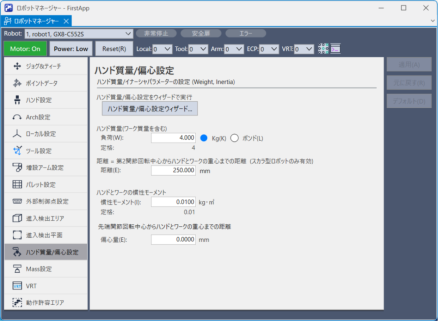
[ツール] - [ロボットマネージャー] - [ハンド質量/偏心設定]パネル
ハンド質量およびハンド偏心のパラメーターを設定します。
ハンド質量設定の詳細は、以下のマニュアルを参照してください。
"SPEL+ランゲージリファレンス - Weight"
ハンド偏心設定の詳細は、以下のマニュアルを参照してください。
"SPEL+ランゲージリファレンス - Inertia"
| 項目 | 解説 |
|---|---|
| ハンド質量/偏心設定ウィザード | ハンド質量/偏心設定ウィザードを開始します。説明にしたがって、ハンド質量/偏心を設定してください。詳細は、次の項を参照してください。 |
| 負荷 | ロボットの搬送物の質量を含むハンド総質量を入力します。 |
| kg, ポンド | 表示する単位を選択します。 (kg, ポンド) |
| 距離 | 水平多関節型ロボットで、第2アームの長さを変えた特殊仕様の場合に変更します。アームの長さとは、第2軸中心から、第3軸中心までの距離です。 |
| 慣性モーメント | ロボットの搬送物の慣性モーメントを含む、ハンドの慣性モーメントをkg·m2単位で⼊⼒します。 |
| 偏心量 | 偏⼼量 (先端関節回転中⼼から、ハンドとワークの重⼼までの距離)をmm単位で⼊⼒します。 |
| 適用 | 現在の数値を設定します。 |
| 元に戻す | 前の数値に戻します。 |
| デフォルト | ロボット出荷時のデフォルト設定を表示します。 |
キーポイント
ハンド質量/偏心設定ウィザードを利用するには、Epson RC+ 8.0 Ver8.1.0.0 以降で、Epson RC+ Standard Edition 以上のライセンスが必要です。
ウィザード
"負荷, イナーシャ, 偏⼼/オフセット測定ユーティリティ"による設定をウィザードで行います。詳細は、以下を参照してください。
負荷, イナーシャ, 偏心 / オフセット測定ユーティリティ
[ロボットマネージャー] - [ハンド質量/偏心設定]タブを選択し、[ハンド質量/偏心設定]パネルを表⽰します。
[ハンド質量/偏心設定ウィザード]ボタンをクリックします。次のダイアログが表⽰されます。
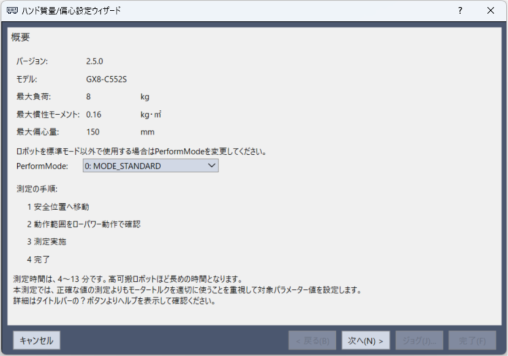
表示された内容を確認します。必要に応じてPerformModeを変更し、[次へ]ボタンをクリックします。
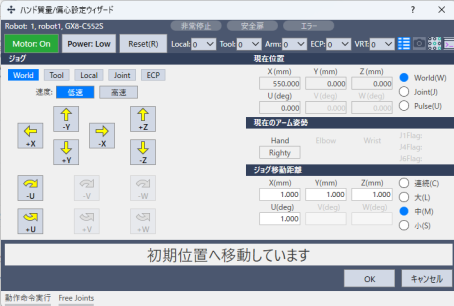
動作範囲が表示されるので、衝突しそうな物がある場合は取り除くか、 [ジョグ]ボタンをクリックしてロボットを移動してください。完了したら[次へ]ボタンをクリックします。
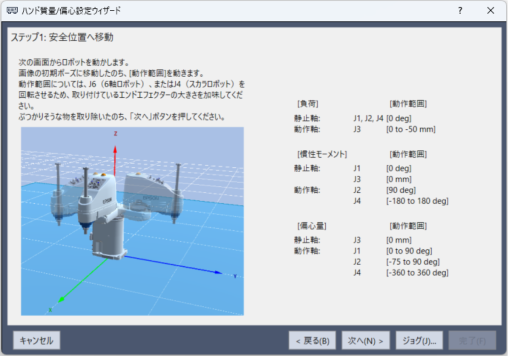
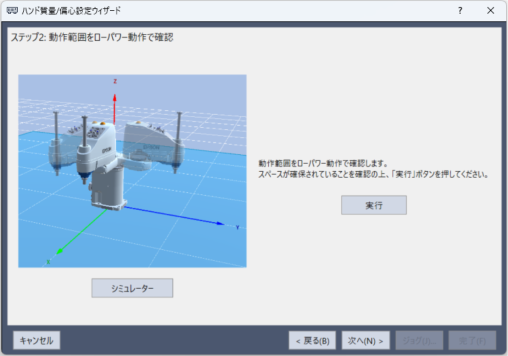
測定動作範囲の動作確認画面が表示されます。[実行]ボタンをクリックし、動作範囲の確認を開始します。確認が完了すると[次へ]ボタンが有効になるので、[次へ]ボタンをクリックします。
なお、仮想コントローラー接続時は[シミュレーター]ボタンが表示されます。シミュレーター画面を見ながら動作確認をする場合は、[シミュレーター]ボタンをクリックしてシミュレーター画面を表示してください。
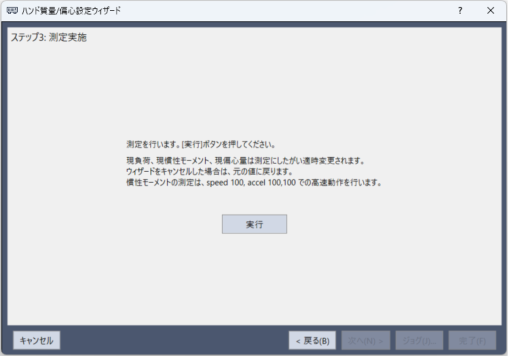
測定実施画面が表示されます。[実行]ボタンをクリックし、実際の測定を開始します。測定が完了すると次のページに遷移します。
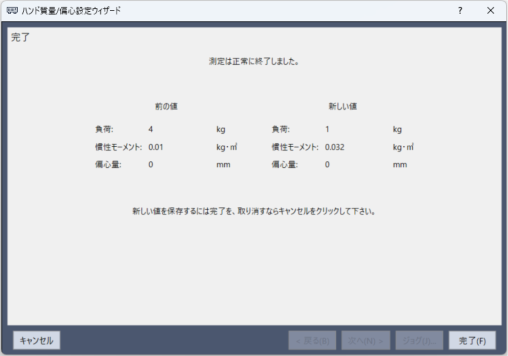
測定結果が次のように表⽰されます。 [完了]をクリックすると、新しいハンド質量およびハンド偏心量のパラメーターが適用されます。