プロジェクトウィザードの使い方
次の3つの方法のいずれかで、プロジェクトウィザードを起動します。
Epson RC+ ツールバー-[プロジェクトウィザード]ボタンをクリックします。

Epson RC+メニュー - [プロジェクト] - [プロジェクトウィザード]を選択します。

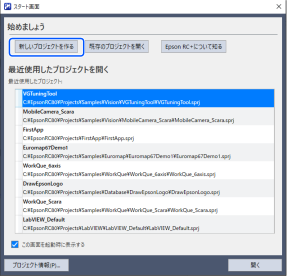
Epson RC+ 8.0起動時に表示される[スタート画面]で、[新しいプロジェクトを作る]を選択します。
新しいプロジェクトの名前を入力し、プロジェクトを格納する保存先を選択します。
ヒント
新しい保存先を指定するときは、[...]ボタンより保存先を設定します。事前にEpson RC+メニュー - [セットアップ] - [開発環境設定] - [ワークスペース] - [プロジェクト保存先]で、保存先を設定します。

キーポイント
Windowsファイルシステムで、フォルダーに読み取り専用属性、または暗号化属性が設定されている場合、そのフォルダーに含まれるプロジェクト、およびフォルダーは、画面内のリストに表示されません。表示させるためには、これらの属性を解除してください。
次のページで作成したいプロジェクトタイプを選択します。
- A: 空プロジェクト
- B: テンプレート使用
- C: ビジョンを使用しないピック&プレース
- D: ビジョンを使用するピック&プレース
- E: ビジュアルプログラムを使用
この先の手順は、選択したプロジェクトタイプによって異なります。