C: ビジョンを使用しないピック&プレース
事前に、以下の準備をしておいてください。
- ロボットコントローラーとの接続設定ができているか確認します。
- デフォルト設定では、Epson RC+ 8.0はUSBでコントローラーとの接続を行います。RC+が起動したPCと、ロボットコントローラーとが、USBケーブルで正しく接続されていることを確認してください。
- Ethernet接続の設定が必要な場合は、[セットアップ] - [PCとコントローラーの接続]から接続の設定を行います。
- パーツを把持するハンドを取りつけます。ハンドを開く、閉じるために必要なロボットコントローラーの出力信号を決定します。
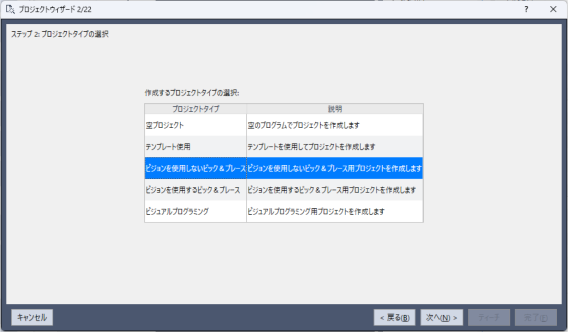
この画面が表示されたら、[ビジョンを使用しないピック&プレース]を選択して[次へ]をクリックします。
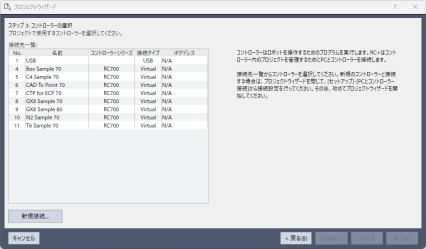
接続するコントローラーを選択します。接続先コントローラーが一覧にない場合は、[新規接続]をクリックするとコントローラー接続ウィザードが起動します。詳細は、以下を参照してください。
使用するロボットを選択します。

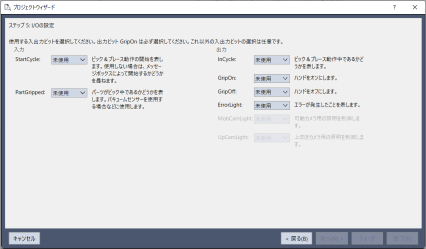
使用する主なI/Oを設定します。出力ビットGripOnは、必ず選択してください。各入出力ビットの詳細は、以下を参照してください。
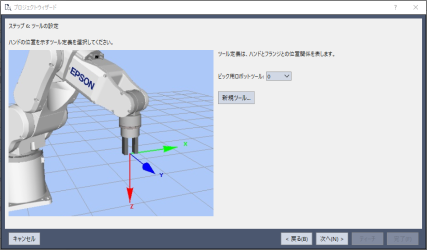
ツール定義を選択します。お使いのハンドに合わせてツールを設定することで、ジョグ操作がより直感的に行えるようになります。詳細は、以下を参照してください。
ここから、ロボットを実際に動かして位置をティーチします。詳細は、以下を参照してください。
停止位置をティーチします。停止位置とは、ロボットが休止して開始信号を待つときの位置のことです。
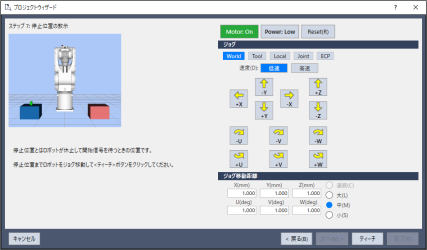
ピック位置をティーチします。ピック位置とは、対象となるワークを把持する(ピックする)位置のことです。

ピックアプローチ位置をティーチします。ピックアプローチ位置は、ピック位置付近の治具などに衝突するのを防ぐため、ピック位置から+Z方向に少し動かした位置を指定すると良いでしょう。

プレース位置をティーチします。プレース位置とは、対象となるワークを解放する(プレースする)位置のことです。
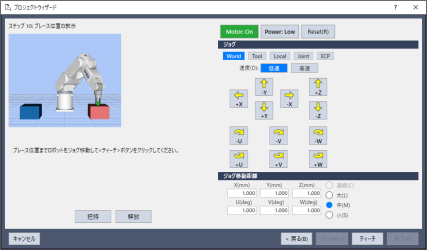
プレースアプローチ位置をティーチします。先ほどのピックアプローチ位置と同様に、プレース位置から+Z方向に少し動かした位置を指定すると良いでしょう。
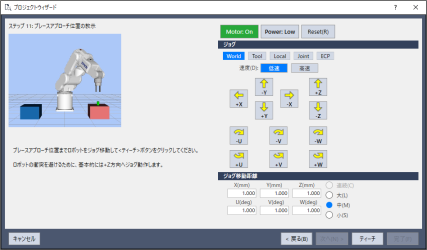
これでプロジェクトウィザードは終了です。
