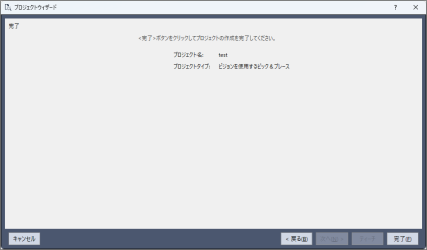
D: ビジョンを使用するピック&プレース
事前に、以下の準備をしておいてください。
- ロボットコントローラーとの接続設定ができているか確認します。
- デフォルト設定では、Epson RC+ 8.0はUSBでコントローラーとの接続を行います。RC+が起動したPCと、ロボットコントローラーとが、USBケーブルで正しく接続されていることを確認してください。
- Ethernet接続の設定が必要な場合は、[セットアップ] - [PCとコントローラーの接続]から接続の設定を行います。
- パーツを把持するハンドを取りつけます。ハンドを開く、閉じるために必要なロボットコントローラーの出力信号を決定します。ピックするパーツの位置決めにビジョンを使用するか決めます。
- 使用する場合は、ロボットにカメラを取りつけます。
- スカラロボットでは、J2またはJ4に取りつけます。
- 6軸ロボットでは、J5またはJ6に取りつけます。
- 必要であれば、カメラ用の照明を取りつけます。また、照明の制御に必要な、ロボットコントローラーの出力信号を決定します。
- ピックしたパーツのプレース位置の計算にビジョンを使用するか決めます。
- プレース位置の計算には上向きカメラを使用します。パーツをピックした後、ピックしたパーツが上向きカメラの視野に入るようにロボットが動きます。このとき、ビジョンシステムはパーツのプレース位置を決定します。
- 必要であれば、カメラ用の照明を取りつけます。また、照明の制御に必要な、ロボットコントローラーの出力信号を決定します。
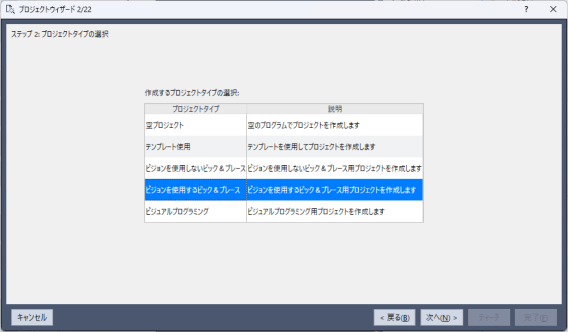
この画面が表示されたら、[ビジョンを使用するピック&プレース]を選択して[次へ]をクリックします。
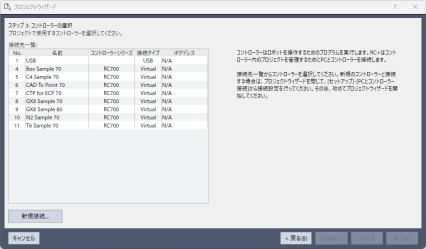
接続するコントローラーを選択します。接続先コントローラーが一覧にない場合は、[新規接続]をクリックするとコントローラー接続ウィザードが起動します。詳細は、以下を参照してください。
使用するロボットを選択します。

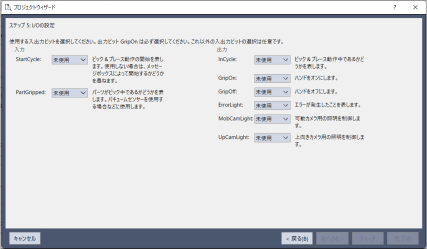
使用する主なI/Oを設定します。出力ビットGripOnは、必ず選択してください。各入出力ビットの詳細は、以下を参照してください。
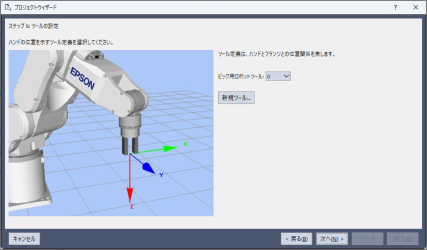
ツール定義を選択します。お使いのハンドに合わせてツールを設定することで、ジョグ操作がより直感的に行えるようになります。詳細は、以下を参照してください。
ここから、ロボットを実際に動かして位置をティーチします。詳細は、以下を参照してください。
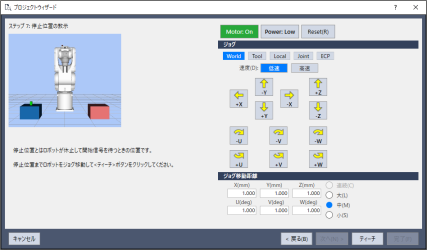
停止位置をティーチします。停止位置とは、ロボットが休止して開始信号を待つときの位置のことです。
カメラの取りつけ位置を選択します。
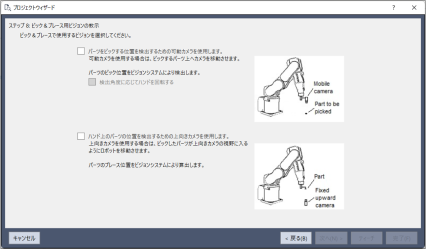
可動カメラや上向きカメラを設定できます。ピックする前にパーツを見つける必要がある場合は、[パーツをピックする位置を検出するための可動カメラを使用します。]をチェックしてください。オプションで、[検出角度に応じてハンドを回転する]をチェックできます。これにより、ロボットはハンドを回転させてパーツの角度に一致させます。パーツを配置するときに、ロボットがピックしたパーツの位置ずれを補正する必要がある場合は、[ハンド上のパーツの位置を検出するための上向きカメラを使用します。]をチェックします。
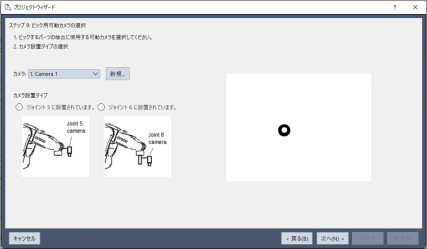
手順10で可動カメラを選択すると、可動カメラの選択画面に移ります。可動カメラを使用しない場合は、手順14へ進みます。
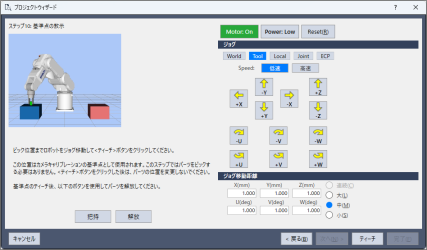
ピック位置をティーチします。
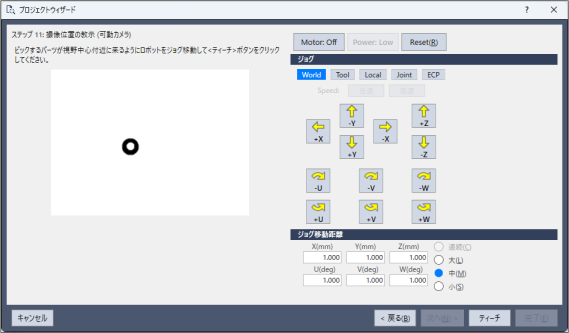
ピックするパーツが視野の中心付近に来るように、ロボットをジョグ移動します。
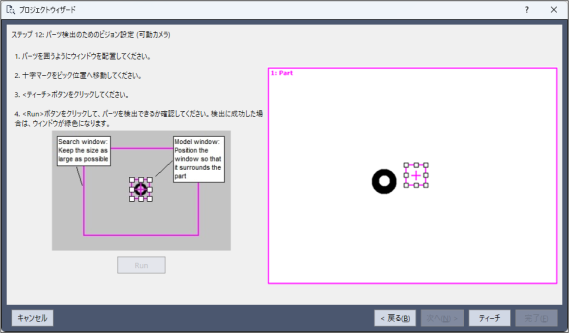
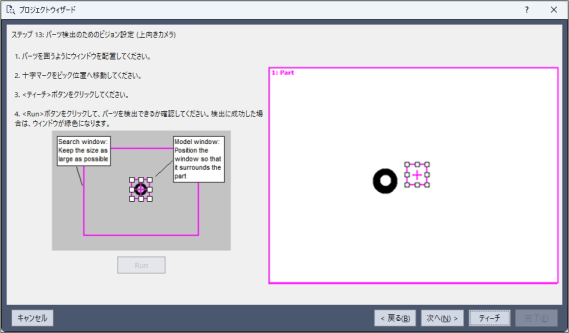
パーツ検出のためのビジョン設定をします。マウスを使用して、パーツを囲むようにモデルウィンドウを配置します。十字線をパーツのピック位置に配置します。詳細は、以下を参照してください。
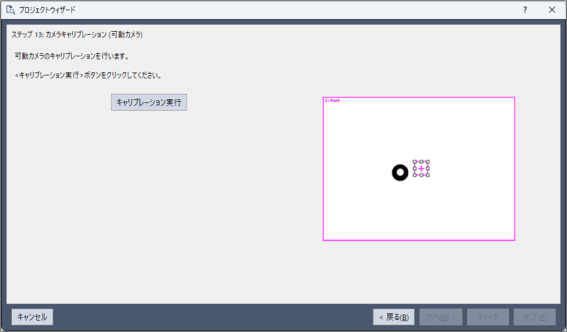
[キャリブレーション実行]ボタンをクリックして、可動カメラのキャリブレーションを行います。
キャリブレーションは自動で行われ、キャリブレーションターゲットは、パーツを使用します。キャリブレーションを止める場合は、[中断]ボタンをクリックします。キャリブレーションの終了後、キャリブレーションが成功したかどうかを表すメッセージが表示されます。
ピック位置をティーチします。ピック位置とは、対象となるワークを把持する(ピックする)位置のことです。
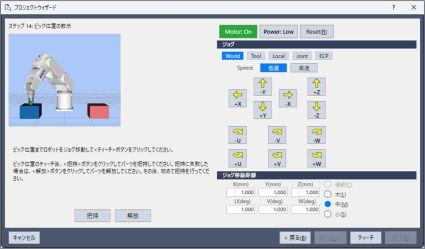
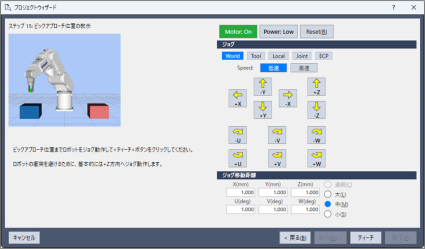
ピックアプローチ位置をティーチします。ピックアプローチ位置は、ピック位置付近の治具などに衝突するのを防ぐため、ピック位置から+Z方向に少し動かした位置を指定すると良いでしょう。
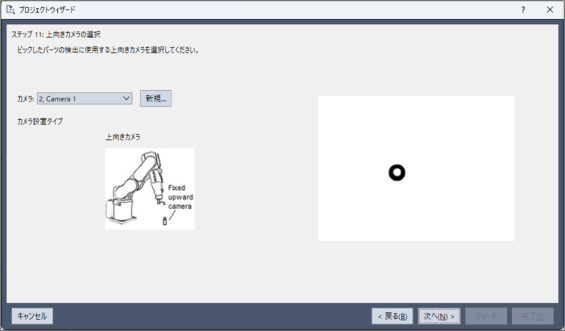
カメラの取りつけ位置指定で上向きカメラを選択すると、上向きカメラの選択画面に移ります。
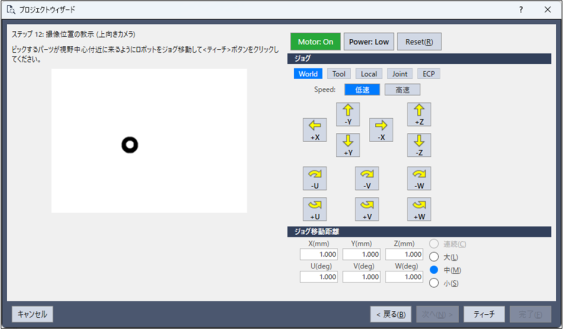
ピックしたパーツが視野の中心付近に来るように、ロボットをジョグ移動します。
パーツをモデル登録します。
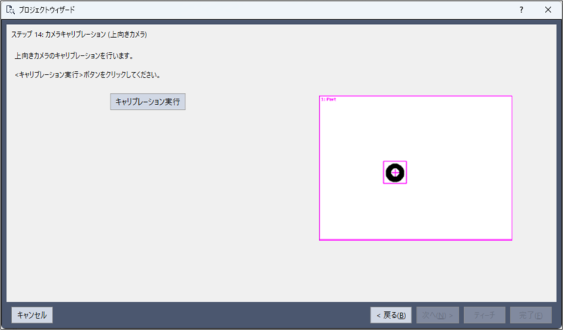
上向きカメラのキャリブレーションを行います。
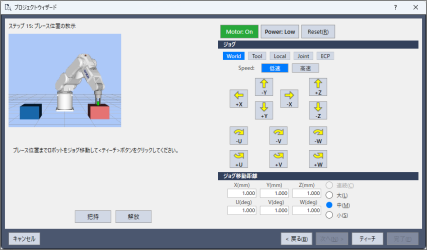
プレース位置をティーチします。プレース位置とは、対象となるワークを解放する(プレースする)位置のことです。
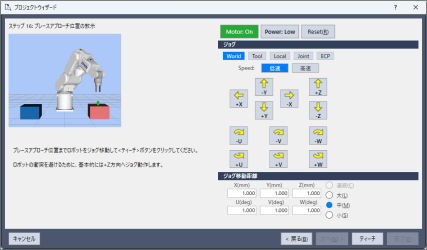
プレースアプローチ位置をティーチします。先ほどのピックアプローチ位置と同様に、プレース位置から+Z方向に少し動かした位置を指定すると良いでしょう。
これでプロジェクトウィザードは終了です。