サンプルを使って動かす
サンプルを使って、簡単にロボット動作をシミュレーションしてみましょう。
次の手順を実行します。
- 仮想コントローラー (ロボット)に接続する
- プロジェクトを開く
- シミュレーターウィンドウを表示する
- プログラムを実行してロボットを動かす
- 次のステップ
仮想コントローラーに接続する

Epson RC+ 8.0ツールバー-[接続状態]リストボックスから、"C4-B Sample"を選択します。接続が完了すると、[接続状態]リストボックスには"C4-B Sample"が表示されます。
プロジェクトを開く
Epson RC+ 8.0メニュー - [プロジェクト] - [プロジェクトを開く]をクリックします。
[Projects] - [SimulatorDemos] - [C4_B_Sample]を選択します。
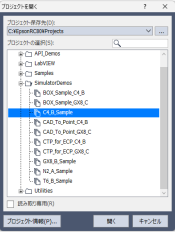
[開く]ボタンをクリックします。以下のウィンドウが表示されます。
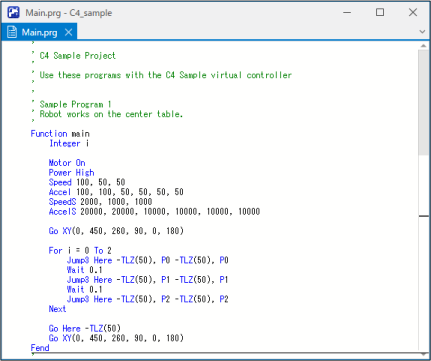
シミュレーターウィンドウを表示する
ツールバー-
 [シミュレーター]ボタンをクリックします。以下のウィンドウが表示されます。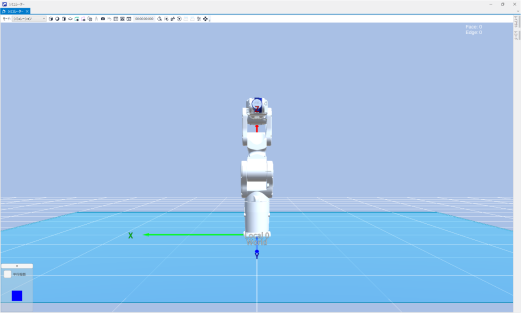
プログラムを実行してロボットを動かす
ツールバー-
 [Runウィンドウ]ボタンをクリックします。プロジェクトがビルドされ、以下のウィンドウが開きます。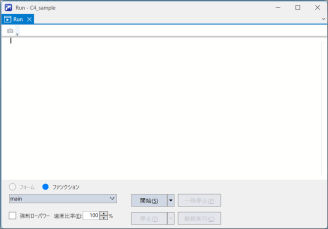
[開始]ボタンをクリックします。"プログラムを開始しますか?"と聞かれるので、[はい]をクリックします。プログラムが実行され、3D表示の中のロボットが動きます。
次のステップ
以下の手順5~7を参照して、サンプルを変更することができます。また、手順1から始めると、オリジナルのシステムを作成することができます。
サンプルを変更する場合は、以下を参照し、コピーしたものを変更してください。
仮想コントローラー - "サンプルや、すでに設定済み仮想コントローラーをコピーする方法"