仮想コントローラー
シミュレーターにおいてプログラムを実行するには、ロボットやレイアウトが定義された仮想コントローラーを作成する必要があります。
ロボットの設定や3D表示のためのレイアウト設定は、仮想コントローラーごとに保存されます。ロボットやレイアウトを転用したい場合は、コピーして使うことができます。
Epson RC+ 8.0で作成した仮想コントローラーの接続は、EPSON RC+の下位バージョンでは使用できません。
仮想コントローラーを新規に作成する方法
詳細は、以下を参照してください。
サンプルや、すでに設定済みの仮想コントローラーをコピーする方法
Epson RC+ 8.0ツールバー-
 [接続設定]ボタンをクリックします。[PCとコントローラーの接続]ダイアログが表示されます。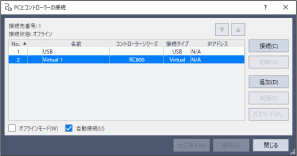
[追加]ボタンをクリックし、[新規コントローラー接続]ダイアログを表示します。
[仮想コントローラーへ接続]を選択し、[既存の仮想コントローラー接続からコピー]で、コピー元のコントローラーを選択し[OK]ボタンをクリックします。
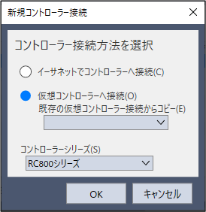
"Virtual 2"が新しく作成されます。[適用]ボタンをクリックします。
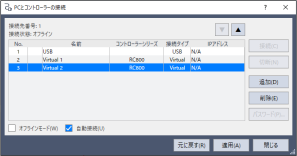
[閉じる]ボタンをクリックし、Epson RC+ 8.0メイン画面に戻ります。
Virtual 2に接続してシミュレーターウィンドウを表示すると、ロボットの設定や3D表示のためのレイアウト設定がVirtual 1から引き継がれています。
さらに、ロボットの機種のみを変更したい場合は、ロボットオブジェクトのプロパティー -[Change Robot]で変更可能です。詳細は、以下を参照してください。